Na-update ang gabay:
Pumili ng enhancement mode, magtakda ng enlargement scale at ihambing ang naprosesong larawan sa orihinal bago i-save.
Buksan ang gabay na ito gamit ang link na "Paano gamitin ang tool na ito" sa ibaba ng pangalan ng tool. Kabilang dito ang mga hakbang, screenshot at video para sa mga computer at telepono.
Bago ka magsimula
Gamitin ang pinakamahusay na available na orihinal sa isang sinusuportahang format gaya ng JPEG, PNG o WebP. Ang isang mas malaking orihinal ay madalas na gumagana nang mas mahusay kaysa sa isang naka-compress na kopya ng messenger. Ang availability, mga limitasyon at anumang credit charge ay ipinapakita ng napiling mode.
Subukan gamit ang isang demonstration file — landscape.png
Ang maliliit na file na ito ay nilikha para sa gabay na ito at walang personal na data.
Hakbang-hakbang na mga tagubilin
- Piliin ang pinagmulang larawan at hintayin ang mga setting ng preview at pagpapahusay nito.
- Magsimula sa isang malumanay na available na mode, gaya ng Natural para sa isang portrait. Pumili ng illustration mode para sa mga drawing kapag available ito.
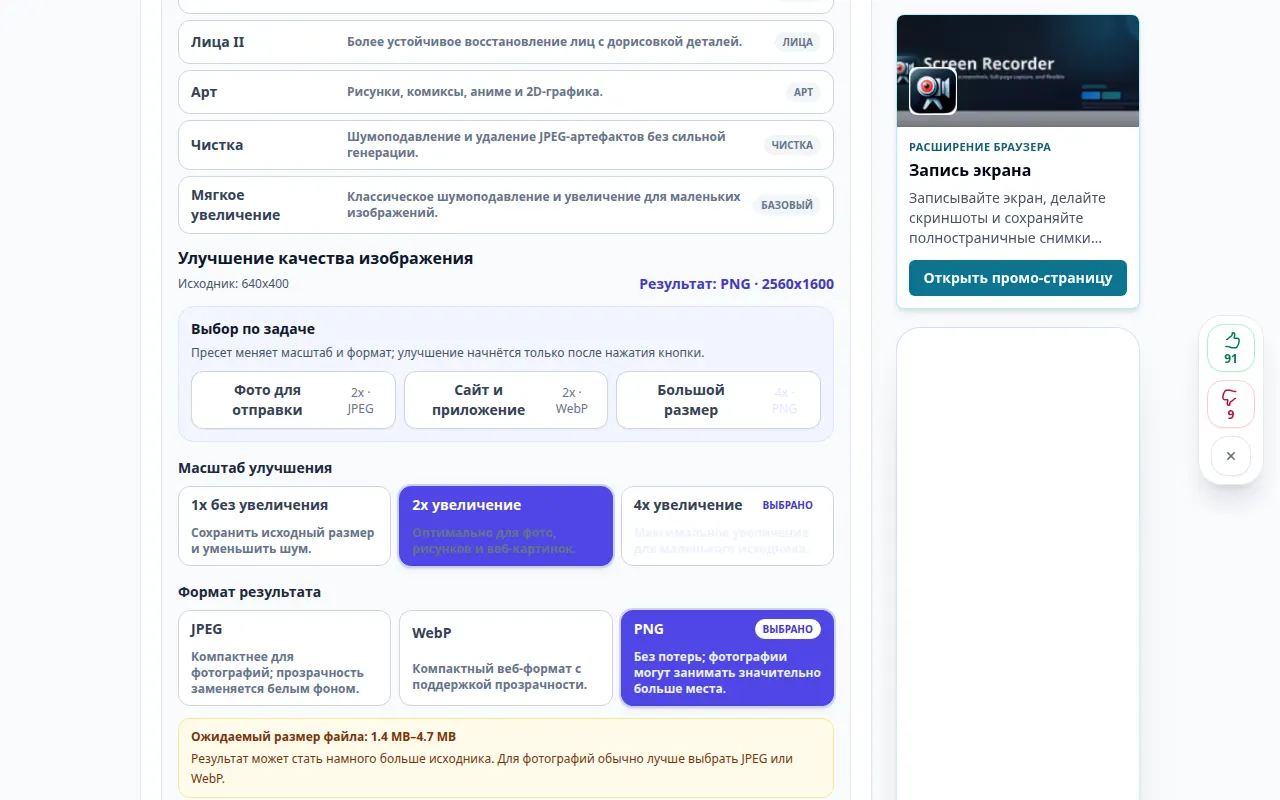
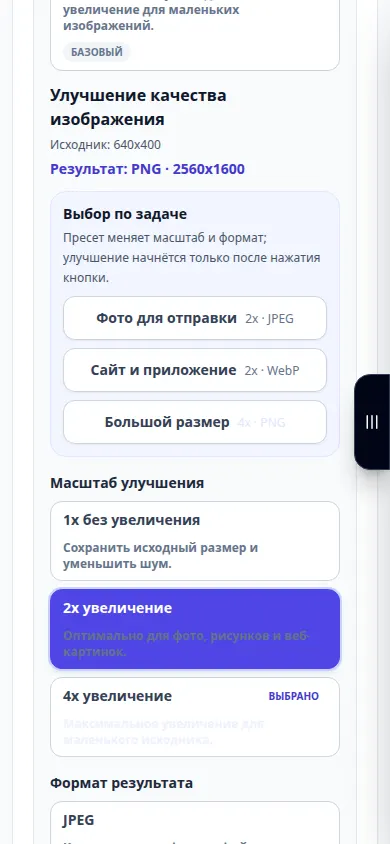
- Pumili ng sinusuportahang sukat. Magsimula sa 2× kapag available; gumamit ng 1× para sa mga sinusuportahang denoising mode kapag gusto mong panatilihin ang mga sukat.
- Piliin ang format ng output. Ang JPEG ay praktikal para sa mga larawan; Pinapanatili ng PNG ang transparency ngunit maaaring mas malaki. Suriin ang anumang ipinapakitang presyo, pagkatapos ay simulan ang pagpapahusay.
- Pagkatapos ng pagproseso, ilipat ang slider ng paghahambing at suriin ang mga mukha, gilid at teksto. I-save lamang ang resulta pagkatapos suriin ang mga detalyeng iyon.
Sa isang computer
Buksan ang paghahambing sa isang komportableng sukat. Siyasatin ang isang mukha at isang naka-texture na lugar sa halip na husgahan lamang ang buong larawan sa isang pinababang zoom.
Sa isang telepono
Piliin ang orihinal mula sa Mga Larawan o File. Paghambingin ang isang maliit na lugar nang paisa-isa at gumamit ng katamtamang sukat upang mapanatiling mapapamahalaan ang pagpoproseso at laki ng file.
Sa Safari sa iPhone, buksan ang menu ng pagbabahagi at piliin ang I-save sa Mga File kung magbubukas ang resulta sa isang bagong tab. Sa Android Chrome, tingnan ang Mga Download. Panatilihing bukas ang tab na ito hanggang sa matapos ang pagproseso.
Para sa mas magandang resulta
Ang 4× na pagpapalaki ay nagdaragdag ng mga pixel, ngunit hindi nito pinatutunayan na tumpak ang mga bagong nakikitang detalye. Maaaring baguhin ng malakas na pagpapanumbalik ang mga tampok ng mukha o pagkakasulat.
Mga screenshot at video
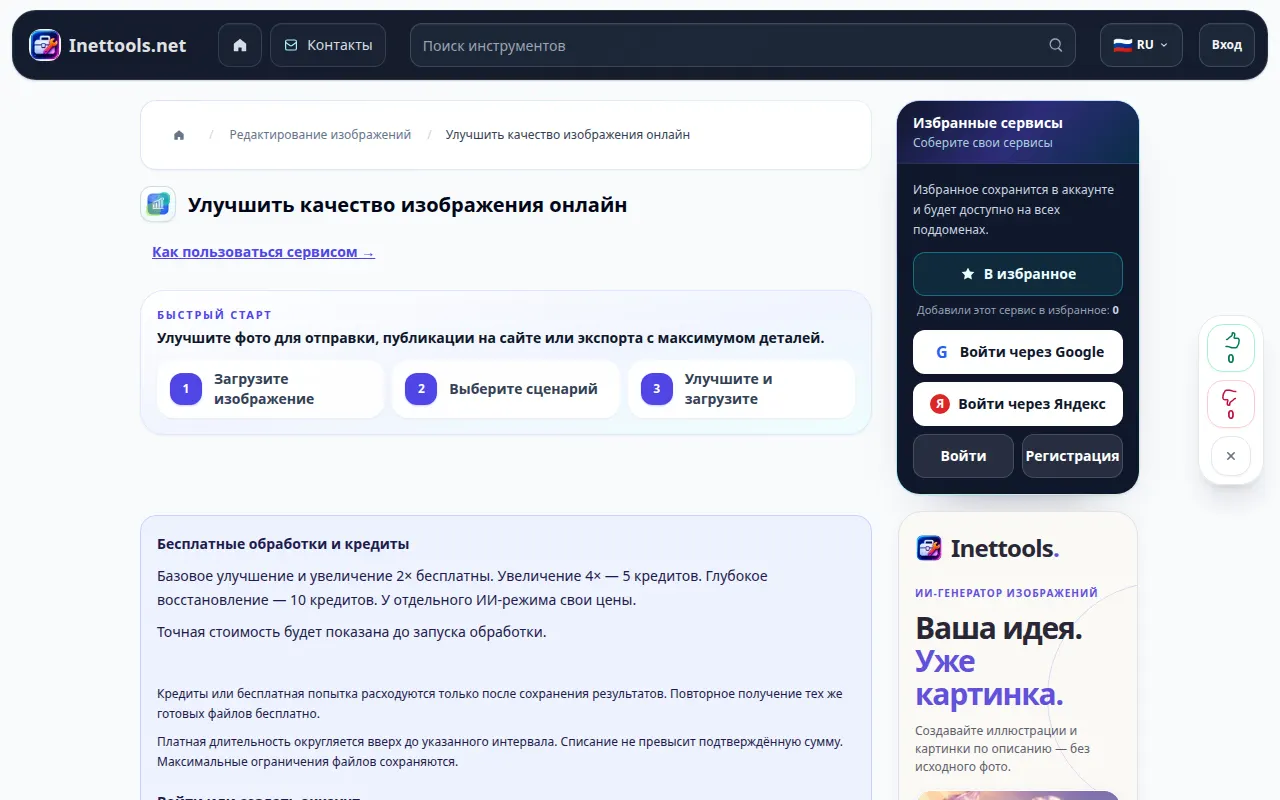
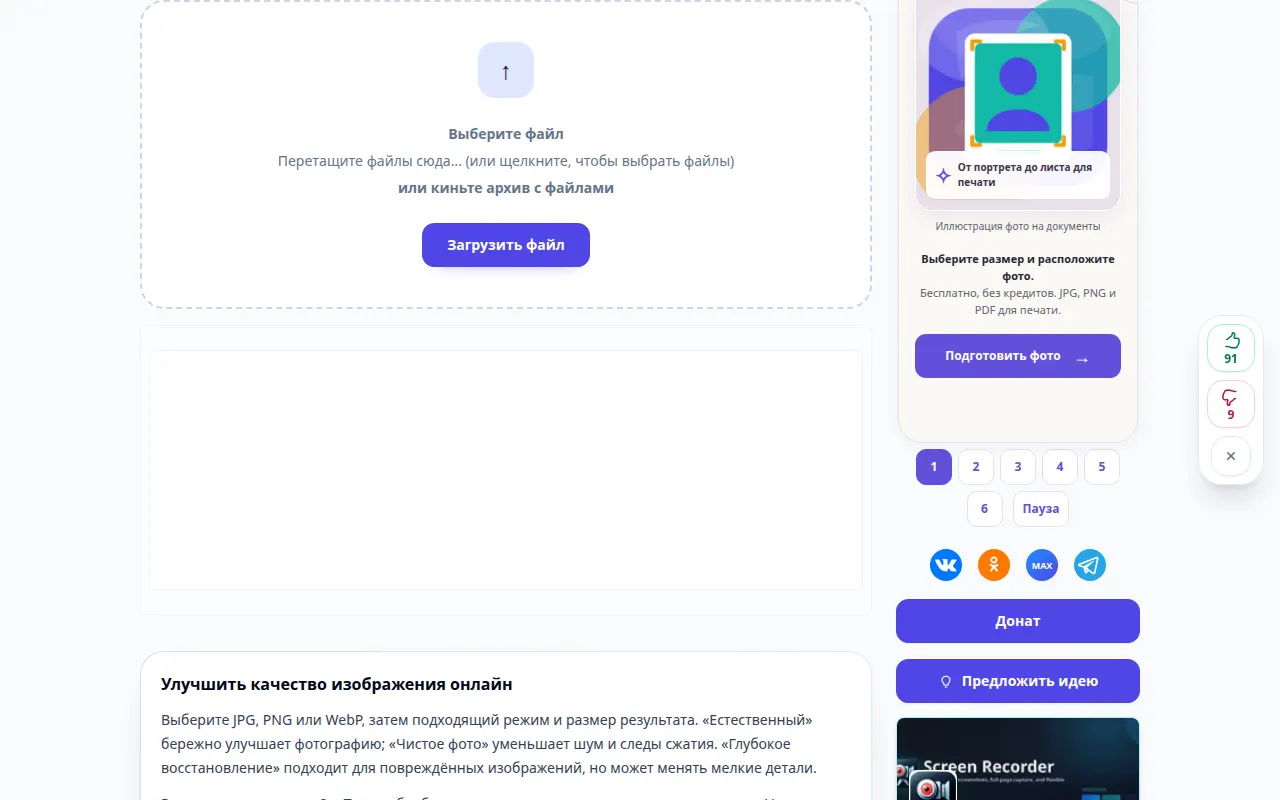
Pagpapakita ng desktop
Ang pag-record ay nagpapakita ng Russian interface. Sundin ang mga isinaling hakbang sa itaas; ang mga kontrol ay nasa parehong pagkakasunud-sunod. Ipinapakita ng recording na ito ang pinagmulan at available na mga setting bago ang pangunahing aksyon. Sundin ang mga hakbang sa itaas upang simulan ang pagproseso at i-save ang resulta.
Pagpapakita ng telepono
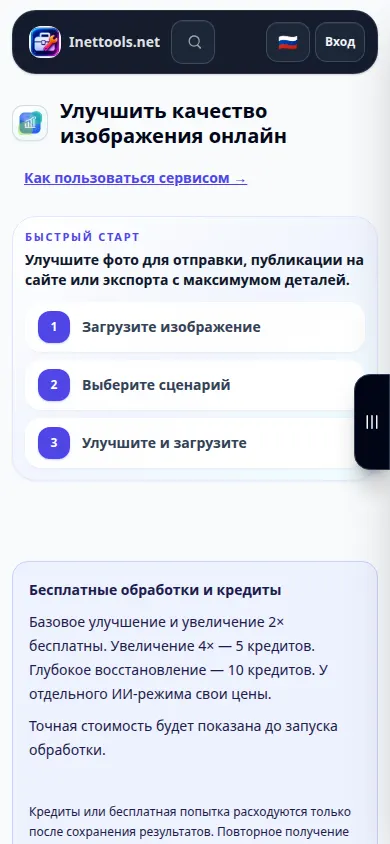
Ang pag-record ay nagpapakita ng Russian interface. Sundin ang mga isinaling hakbang sa itaas; ang mga kontrol ay nasa parehong pagkakasunud-sunod. Ipinapakita ng recording na ito ang pinagmulan at available na mga setting bago ang pangunahing aksyon. Sundin ang mga hakbang sa itaas upang simulan ang pagproseso at i-save ang resulta.
Mga tanong at pag-troubleshoot
Bakit hindi available ang action button?
Maaaring hindi available ang napiling mode o sukat, o maaaring lumampas ang larawan sa mga limitasyon nito. Pumili ng isang naka-enable na mode at sinusuportahang sukat, o isang mas maliit na orihinal.
Aling format ang dapat kong piliin?
Gamitin ang JPEG para sa isang compact na litrato, PNG kapag kailangan mo ng lossless na output o transparency, at WebP para sa mga compact na larawan sa web kung inaalok ng mode.
Kung makakita ka ng mensahe na overloaded ang serbisyo, maghintay at subukang muli sa ibang pagkakataon. Ang isang nabigong pagtatangka ay hindi nangangahulugan na ang iyong source file ay nagbago.