Na-update ang gabay:
Gawing magkahiwalay na vocal at backing track ang isang kanta. Alamin kung paano pumili ng pinagmulan, itakda ang output at pakinggan ang resulta sa isang computer o telepono.
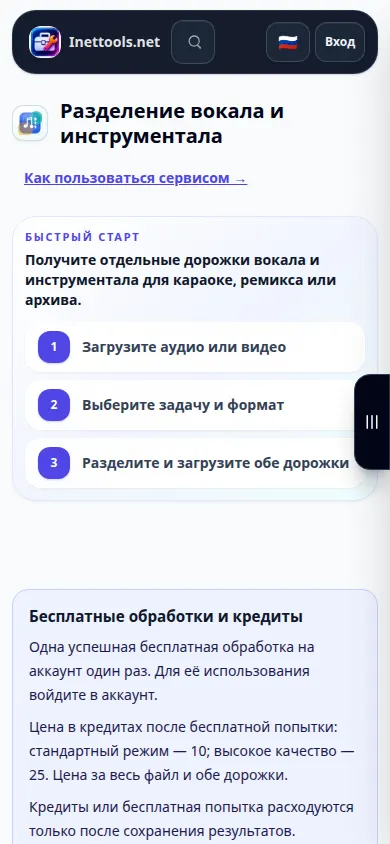
Buksan ang gabay na ito gamit ang link na "Paano gamitin ang tool na ito" sa ibaba ng pangalan ng tool. Kabilang dito ang mga hakbang, screenshot at video para sa mga computer at telepono.
Ang tool na ito ay kasalukuyang magagamit sa site na Russian-wika. Binubuksan ng button ang bersyong iyon.
Bago ka magsimula
Maghanda ng audio file na may pahintulot kang gamitin. Ang isang malinis na orihinal ay karaniwang naghihiwalay nang mas mahusay kaysa sa isang recording na pinapatugtog sa pamamagitan ng mga speaker. Mag-sign in kung magtatanong ang tool; suriin ang ipinapakitang presyo bago kumpirmahin ang pagproseso.
Hakbang-hakbang na mga tagubilin
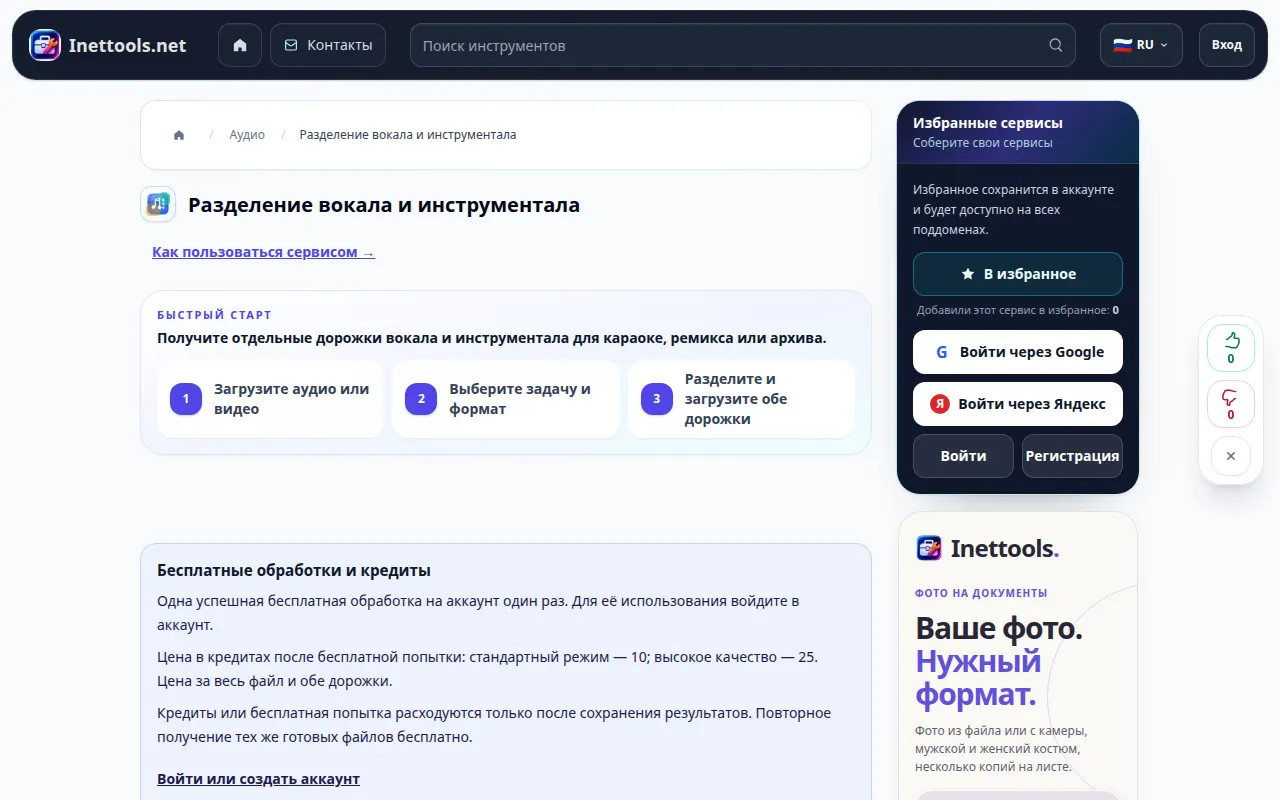
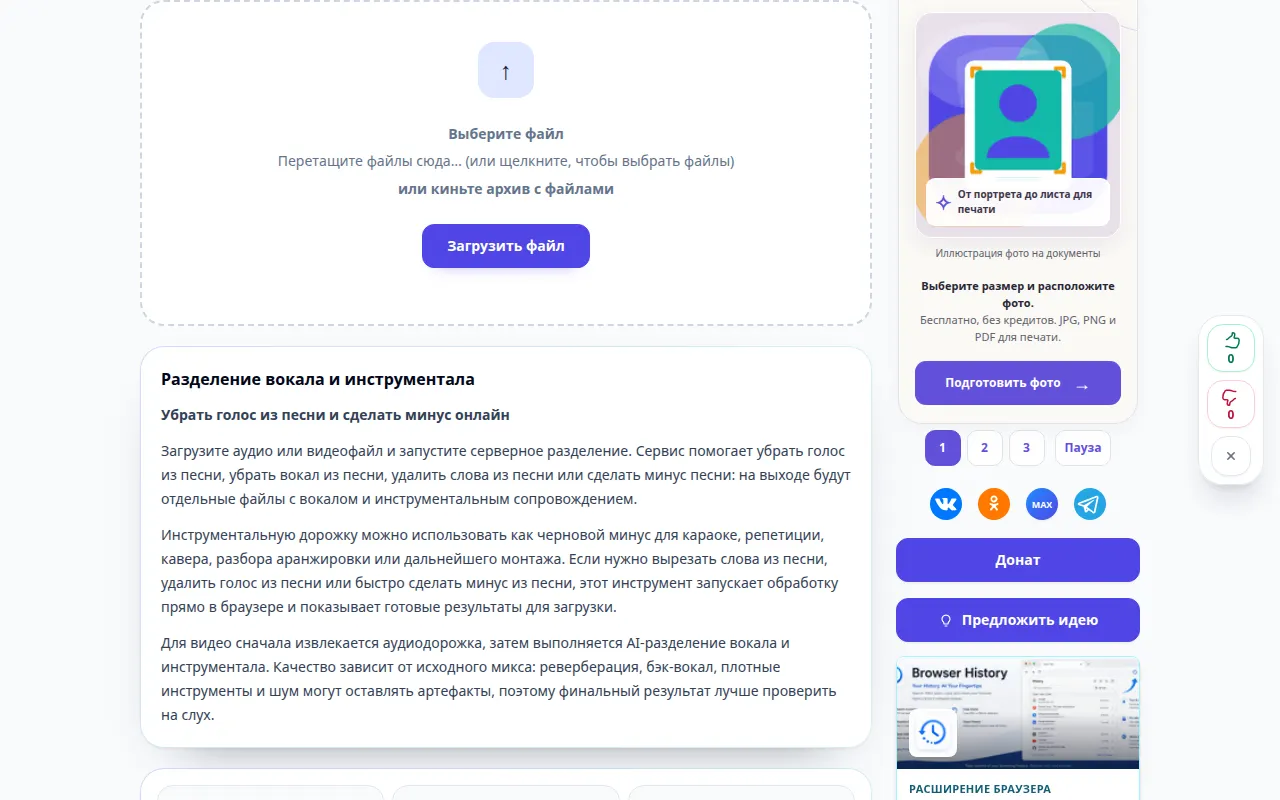
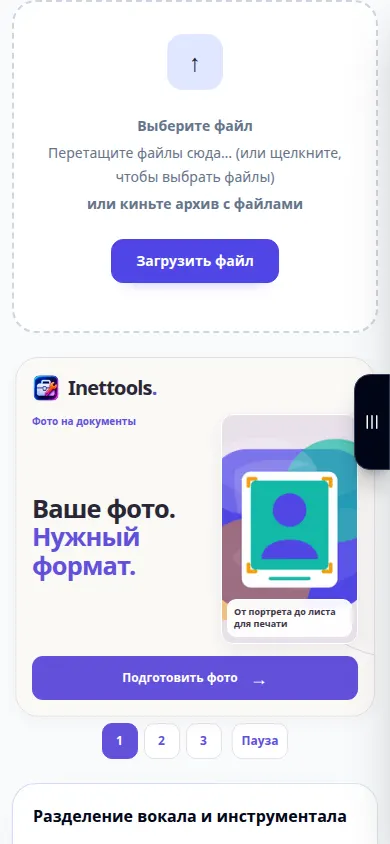
- Buksan ang separator at piliin ang iyong audio file. Hintaying lumabas ang pag-upload at ang source player.
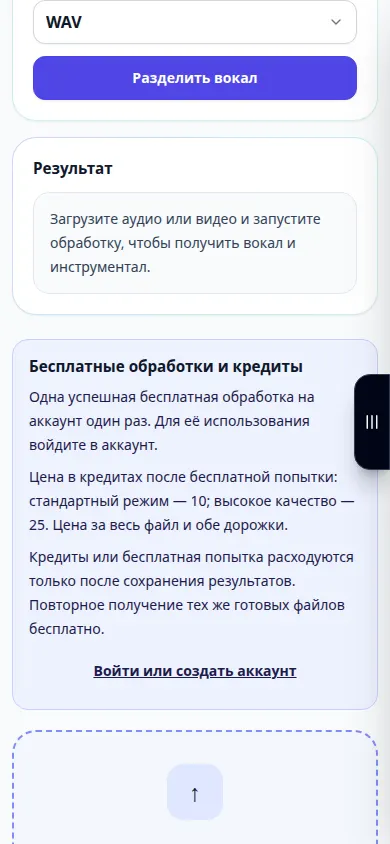
- Makinig sa isang maikling seksyon upang suriin kung ito ang tamang kanta. Piliin ang separation mode at output format mula sa mga opsyon na available sa page.
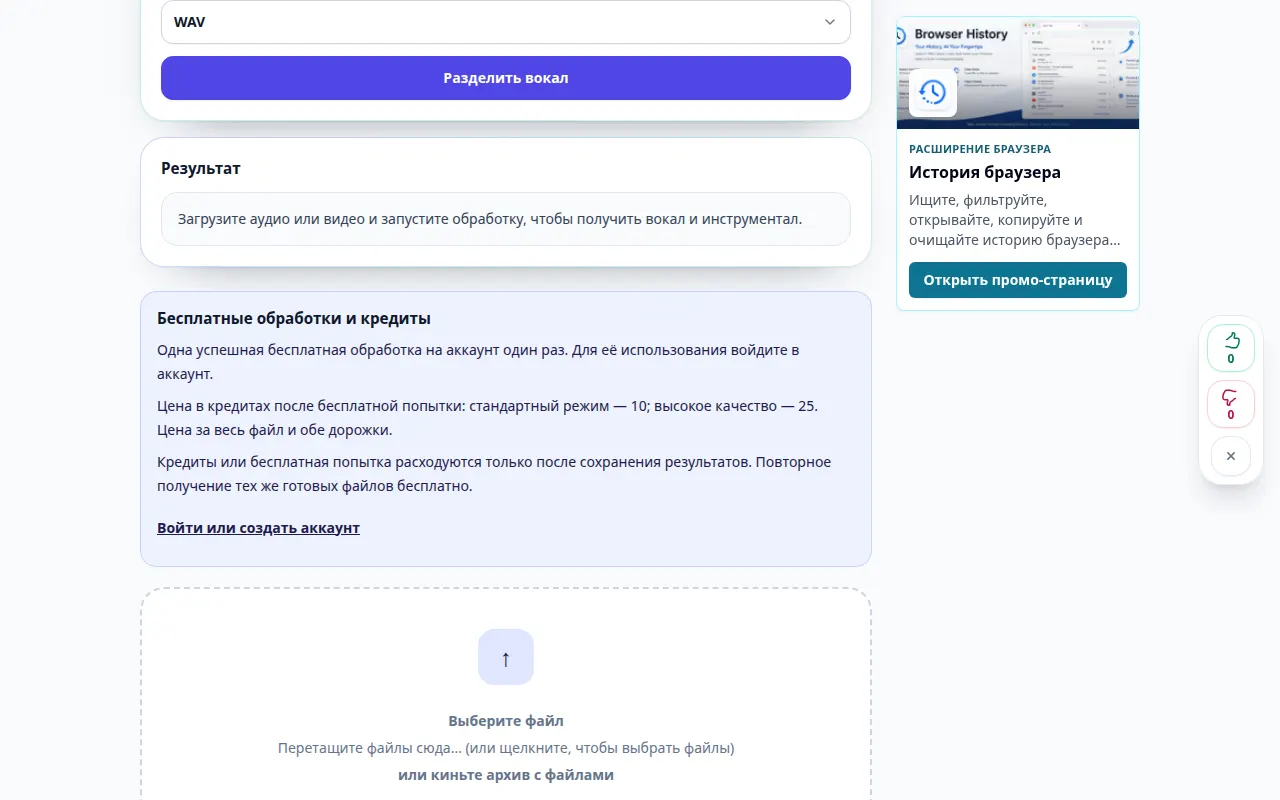
- Suriin ang anumang ipinapakitang tagal, presyo o kumpirmasyon. Simulan ang paghihiwalay at panatilihing bukas ang pahina habang ang trabaho ay nakapila at pinoproseso.
- Kapag lumabas ang resulta, pakinggan ang parehong vocal track at instrumental track. Maaaring manatili ang ilang reverb o backing vocals.
- Gamitin ang mga kontrol sa pag-download ng resulta upang i-save ang mga track na kailangan mo. Panatilihin ang orihinal upang maihambing mo ang isa pang setting sa ibang pagkakataon.
Sa isang computer
Gamitin ang tagapili ng file o i-drag ang audio sa lugar ng pag-upload. Pinapadali ng mga headphone na marinig ang pagtagas sa pagitan ng dalawang track.
Sa isang telepono
Pumili ng audio mula sa Files sa iPhone o sa file manager sa Android. Lumipat lamang mula sa pahina pagkatapos ng pagproseso; maaaring i-pause ng mga mobile browser ang mga tab sa background.
Sa Safari sa iPhone, buksan ang menu ng pagbabahagi at piliin ang I-save sa Mga File kung magbubukas ang resulta sa isang bagong tab. Sa Android Chrome, tingnan ang Mga Download. Panatilihing bukas ang tab na ito hanggang sa matapos ang pagproseso.
Para sa mas magandang resulta
Magsimula sa karaniwang mode at ihambing ang parehong koro sa parehong mga track. Tinatantya ng paghihiwalay ang mga pinagmulan; hindi nito magagarantiya ang isang instrumental na kalidad ng studio.
Mga screenshot at video
Pagpapakita ng desktop
Ang pag-record ay nagpapakita ng Russian interface. Sundin ang mga isinaling hakbang sa itaas; ang mga kontrol ay nasa parehong pagkakasunud-sunod. Ipinapakita ng recording na ito ang pinagmulan at available na mga setting bago ang pangunahing aksyon. Sundin ang mga hakbang sa itaas upang simulan ang pagproseso at i-save ang resulta.
Pagpapakita ng telepono
Ang pag-record ay nagpapakita ng Russian interface. Sundin ang mga isinaling hakbang sa itaas; ang mga kontrol ay nasa parehong pagkakasunud-sunod. Ipinapakita ng recording na ito ang pinagmulan at available na mga setting bago ang pangunahing aksyon. Sundin ang mga hakbang sa itaas upang simulan ang pagproseso at i-save ang resulta.
Mga tanong at pag-troubleshoot
Bakit nakakarinig pa ako ng mahinang boses sa instrumental?
Ang reverb, magkakapatong na instrumento, at backing vocal ay maaaring ihalo sa musika. Subukan ang isa pang available na mode, ngunit panatilihing makatotohanan ang mga inaasahan.
Bakit hindi available ang isang mode?
Ang mga available na mode ay nakadepende sa serbisyo at sa napiling file. Pumili ng isang pinaganang mode. Kung abala ang buong serbisyo, subukang muli sa ibang pagkakataon.
Kung makakita ka ng mensahe na overloaded ang serbisyo, maghintay at subukang muli sa ibang pagkakataon. Ang isang nabigong pagtatangka ay hindi nangangahulugan na ang iyong source file ay nagbago.