Na-update ang gabay:
Gumamit ng link ng video para maghanda ng audio file, pagkatapos ay i-save ito sa iyong computer o telepono. Alamin kung saan mahahanap ang resulta at kung ano ang gagawin kung nabigo ang paghahanda.
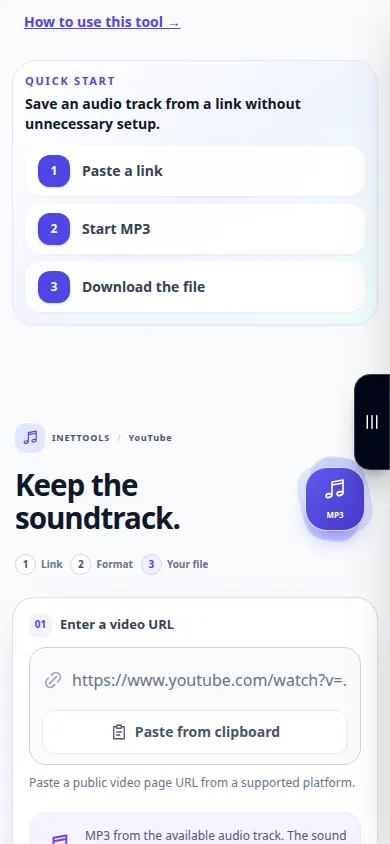
Buksan ang gabay na ito gamit ang link na "Paano gamitin ang tool na ito" sa ibaba ng pangalan ng tool. Kabilang dito ang mga hakbang, screenshot at video para sa mga computer at telepono.
Bago ka magsimula
Kumopya ng direktang link sa isang pampublikong video na may pahintulot kang i-save ang audio. Kinukuha ng tool na ito ang audio track; hindi nito inaalis ang mga vocal o naghihiwalay ng musika sa pagsasalita.
Hakbang-hakbang na mga tagubilin
- Kopyahin ang link ng video mula sa YouTube gamit ang Share o ang address bar.
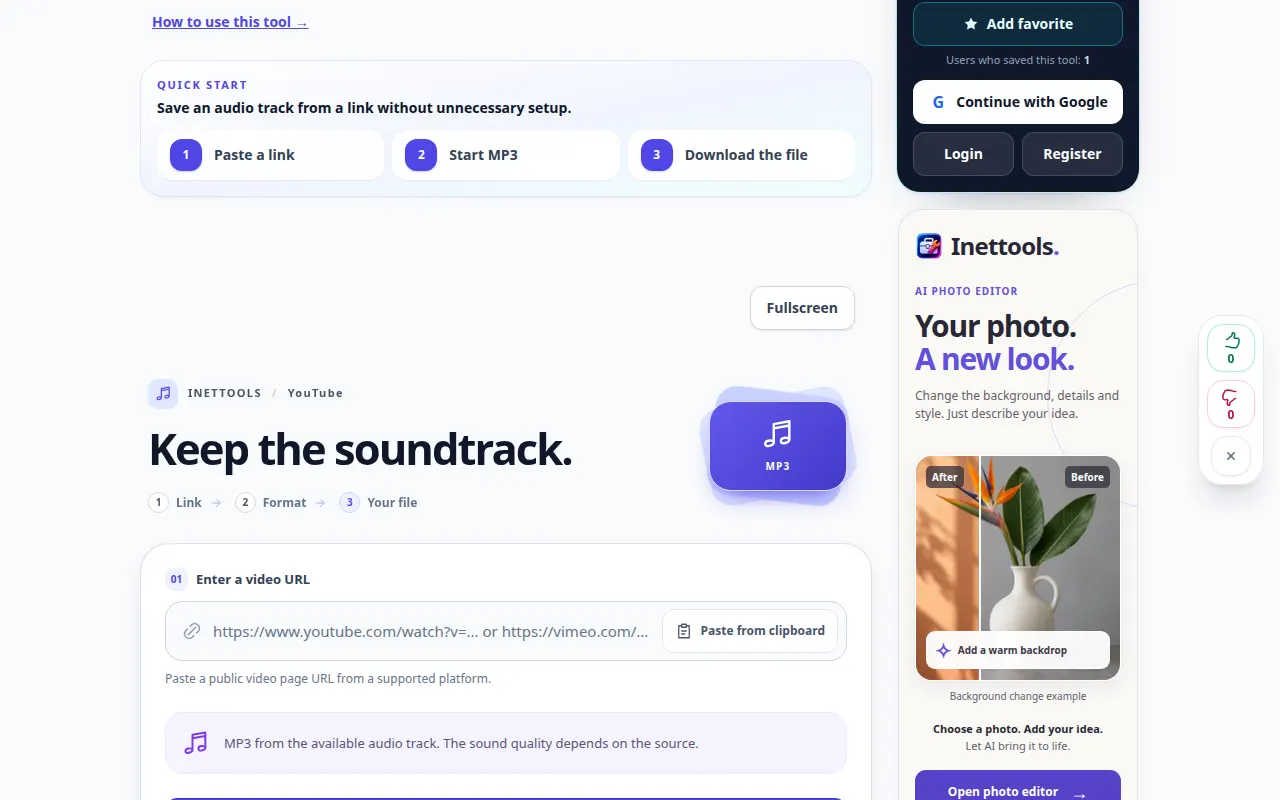
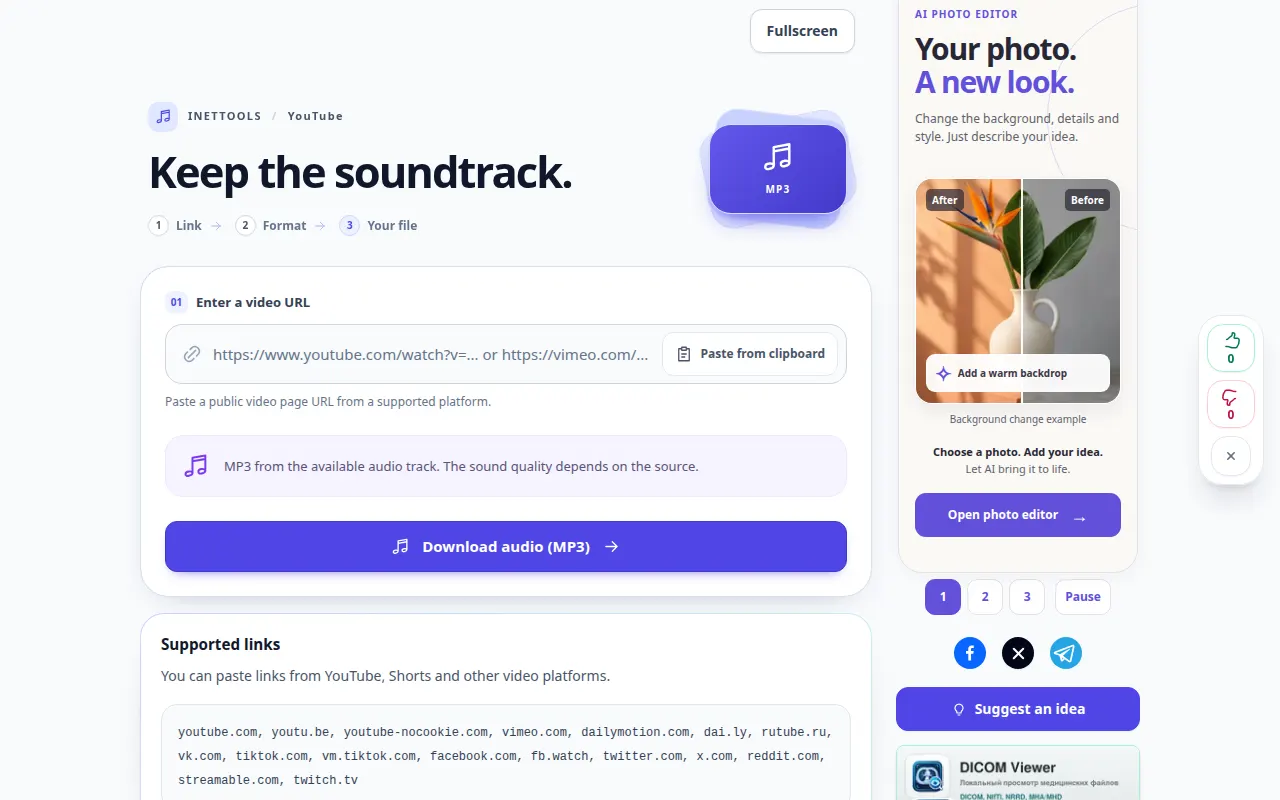
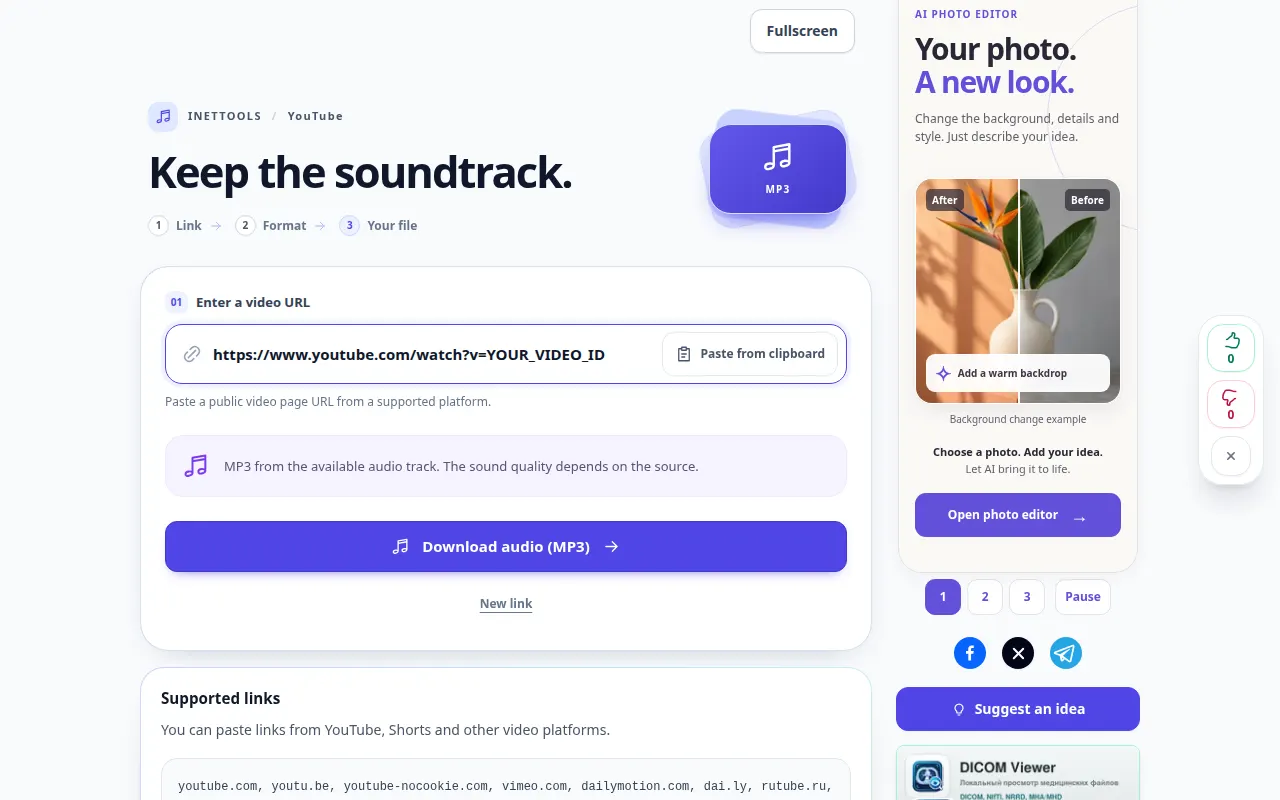
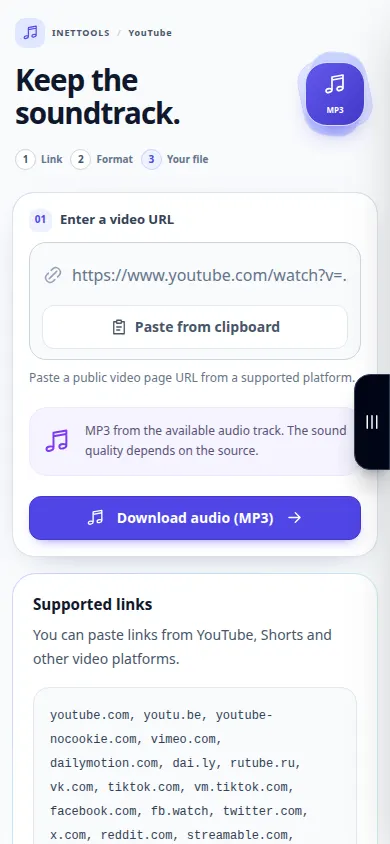
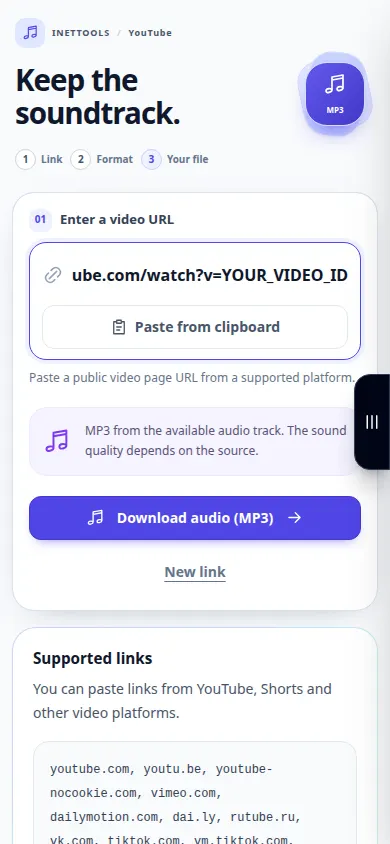
- Buksan ang YouTube sa MP3 na tool at i-paste ang link sa field ng URL, o gamitin ang clipboard na button pagkatapos payagan ang pag-access sa browser.
- Ang nakalaang MP3 na pahina ay pumipili na ng audio. Pindutin ang I-download ang audio (MP3) at sundan ang pag-usad. Ang pag-reload ng pahina sa parehong browser ay nagpapanumbalik ng mga pagsusuri sa katayuan para sa kasalukuyang trabaho.
- Maghintay para sa link ng resulta ng MP3. Gamitin ang kontrol sa pag-download upang i-save ang audio sa iyong device.
- Makinig sa na-save na MP3 at tingnan kung naglalaman ito ng nilalayong video audio. Para sa backing track, gamitin ang hiwalay na vocal separator pagkatapos mag-save ng pinahihintulutang source.
Sa isang computer
I-paste ang link at gamitin ang pangunahing MP3 na buton. Kapag handa na ang resulta, suriin ang format at laki ng file nito, pagkatapos ay i-save ito. Ang iyong browser ay maaaring humingi ng patutunguhan na folder; kung hindi, tingnan ang Mga Download.
Sa isang telepono
Gamitin ang Ibahagi → Kopyahin ang link sa YouTube app, pagkatapos ay i-paste ang link sa tool ng browser. Kung bubukas ang MP3 sa isang browser player, gamitin ang menu ng pagbabahagi upang i-save ito sa Files.
Sa Safari sa iPhone, buksan ang menu ng pagbabahagi at piliin ang I-save sa Mga File kung magbubukas ang resulta sa isang bagong tab. Sa Android Chrome, tingnan ang Mga Download. Panatilihing bukas ang tab na ito hanggang sa matapos ang pagproseso.
Para sa mas magandang resulta
Ang pag-convert ng audio sa MP3 ay hindi maaaring mapabuti ang kalidad ng orihinal na stream. Panatilihin ang orihinal na pinahihintulutang pag-record kapag kailangan mo ng pinakamahusay na kalidad para sa pag-edit sa ibang pagkakataon.
Mga screenshot at video
Pagpapakita ng desktop
Ipinapakita ng recording ang English interface. Sundin ang mga isinaling hakbang sa itaas; ang mga kontrol ay nasa parehong pagkakasunud-sunod. Ipinapakita ng recording na ito ang pinagmulan at available na mga setting bago ang pangunahing aksyon. Sundin ang mga hakbang sa itaas upang simulan ang pagproseso at i-save ang resulta.
Pagpapakita ng telepono
Ipinapakita ng recording ang English interface. Sundin ang mga isinaling hakbang sa itaas; ang mga kontrol ay nasa parehong pagkakasunud-sunod. Ipinapakita ng recording na ito ang pinagmulan at available na mga setting bago ang pangunahing aksyon. Sundin ang mga hakbang sa itaas upang simulan ang pagproseso at i-save ang resulta.
Mga tanong at pag-troubleshoot
Tinatanggal ba nito ang boses sa isang kanta?
Hindi. Pinapanatili ng MP3 paghahanda ang soundtrack ng video. Upang paghiwalayin ang mga vocal at musika, gamitin ang vocal separator na may audio file.
Wala sa phone ko ang file. Saan ako titingin?
Tingnan ang listahan ng Mga Download ng browser at ang Files app. Ang pagbubukas ng isang player ay hindi palaging nagse-save ng isang kopya; gamitin ang browser save o sharing control.
Kung makakita ka ng mensahe na overloaded ang serbisyo, maghintay at subukang muli sa ibang pagkakataon. Ang isang nabigong pagtatangka ay hindi nangangahulugan na ang iyong source file ay nagbago.