Na-update ang gabay:
Hanapin ang tamang link ng video, pumili ng available na format ng video at i-save ang resulta sa desktop o mobile.
Buksan ang gabay na ito gamit ang link na "Paano gamitin ang tool na ito" sa ibaba ng pangalan ng tool. Kabilang dito ang mga hakbang, screenshot at video para sa mga computer at telepono.
Bago ka magsimula
Gumamit ng pampublikong video na pagmamay-ari mo o may pahintulot na mag-save. Kopyahin ang direktang link nito. Maaaring hindi ma-access ang pribado, tinanggal, miyembro lamang o pinaghihigpitang mga video.
Hakbang-hakbang na mga tagubilin
- Buksan ang video sa YouTube at kopyahin ang link nito gamit ang Share o ang address bar.
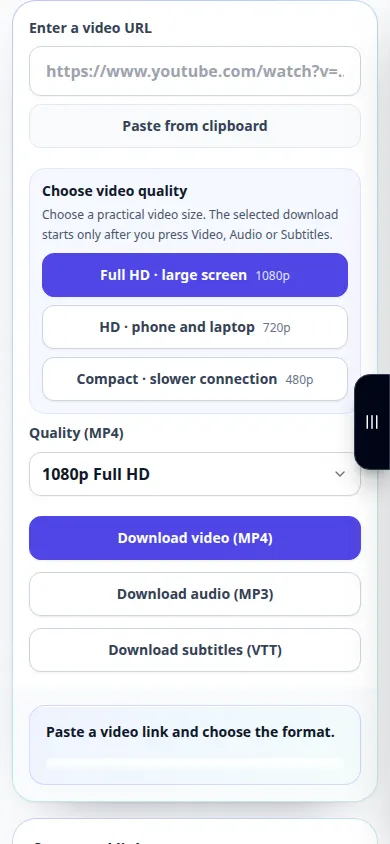
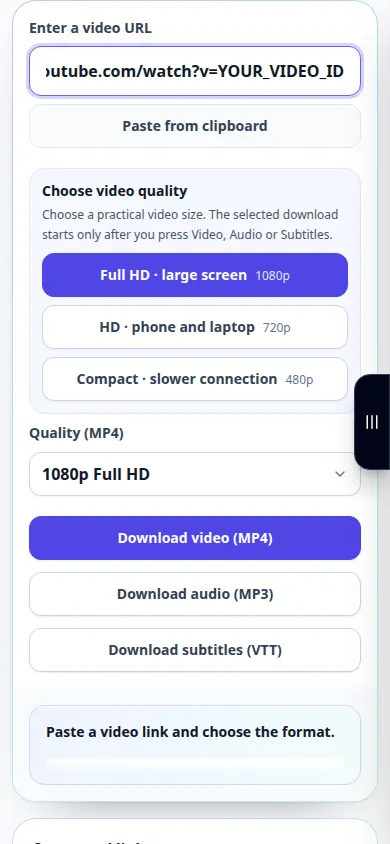
- Buksan ang video downloader at i-paste ang link sa field ng URL. Suriin na tumuturo ito sa nilalayong video.
- Pumili ng opsyon sa video kung nag-aalok ang page ng isa, pagkatapos ay simulan ang kahilingan sa pag-download. Hintaying matapos ang pila at paghahanda.
- Kapag lumitaw ang isang link ng resulta, tingnan ang ipinapakitang format at laki, pagkatapos ay gamitin ang kontrol sa pag-download upang i-save ang video.
- Buksan ang naka-save na file mula sa iyong device at tingnan ang parehong larawan at tunog bago isara ang tab ng serbisyo.
Sa isang computer
Kopyahin ang link mula sa address bar ng browser. Iwanang bukas ang tab ng serbisyo habang inihahanda nito ang file. Karaniwang sine-save ng browser ang resulta sa Mga Download maliban kung pipili ka ng ibang folder.
Sa isang telepono
Sa YouTube app, piliin ang Ibahagi at Kopyahin ang link. Bumalik sa browser at i-paste ito sa tool. Sa iPhone, gamitin ang Save to Files kung magbubukas ang resulta sa isang player.
Sa Safari sa iPhone, buksan ang menu ng pagbabahagi at piliin ang I-save sa Mga File kung magbubukas ang resulta sa isang bagong tab. Sa Android Chrome, tingnan ang Mga Download. Panatilihing bukas ang tab na ito hanggang sa matapos ang pagproseso.
Para sa mas magandang resulta
Ang mas maliit na available na resolution ay kadalasang mas mabilis na ihanda at mas madaling iimbak sa isang telepono. Ang mga available na format ay nag-iiba ayon sa video.
Mga screenshot at video
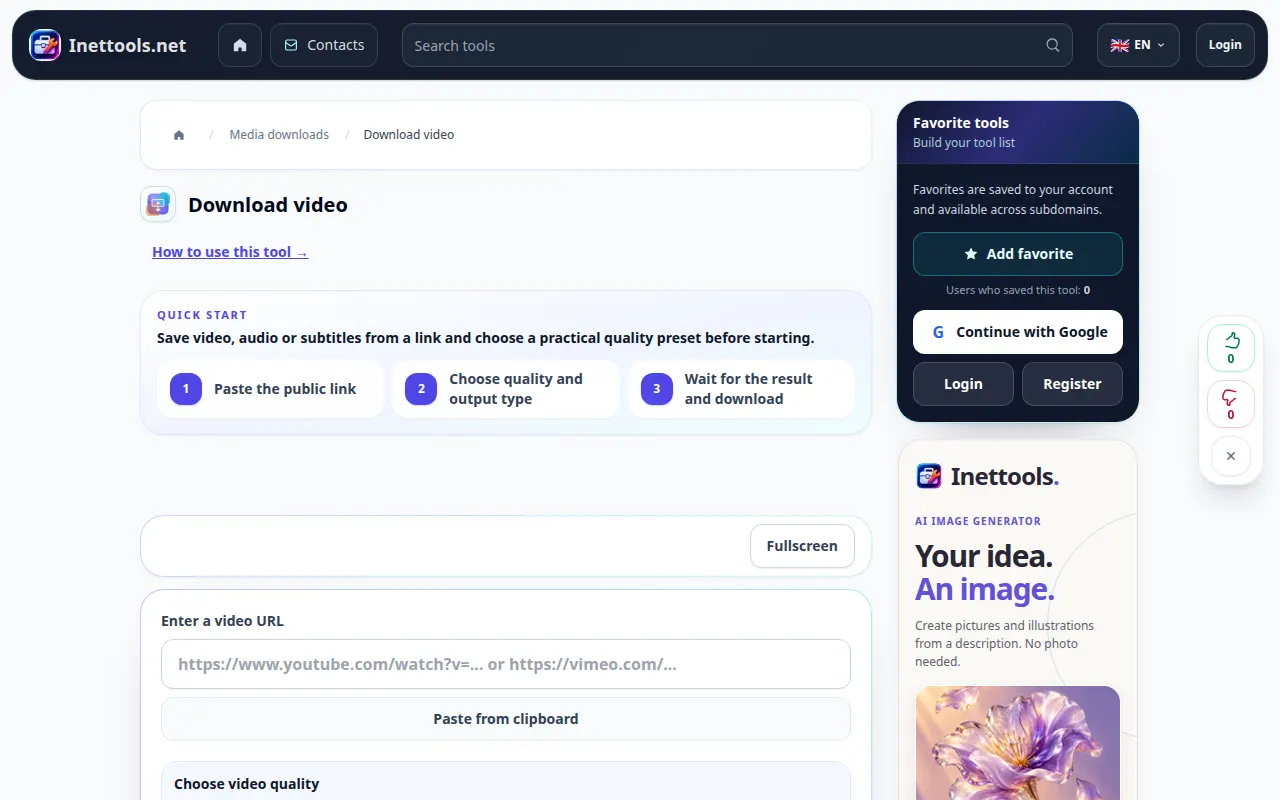
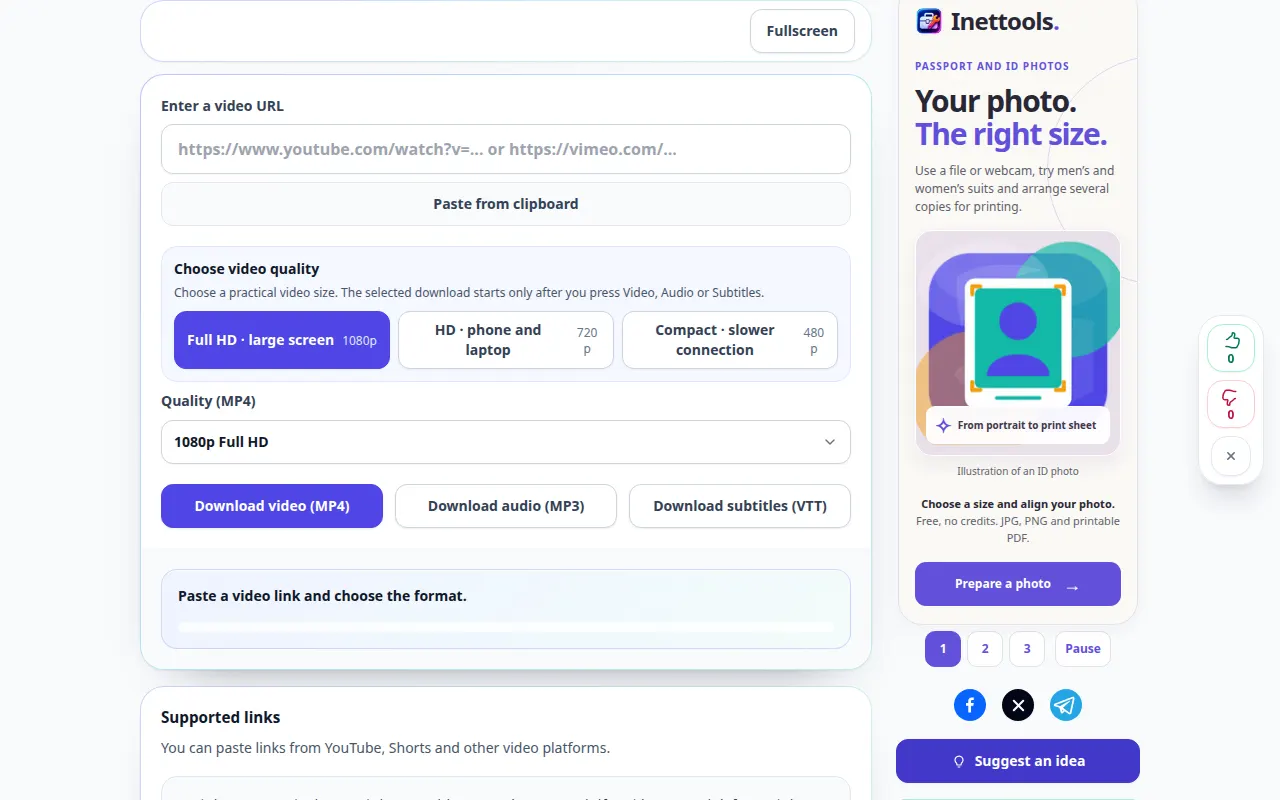
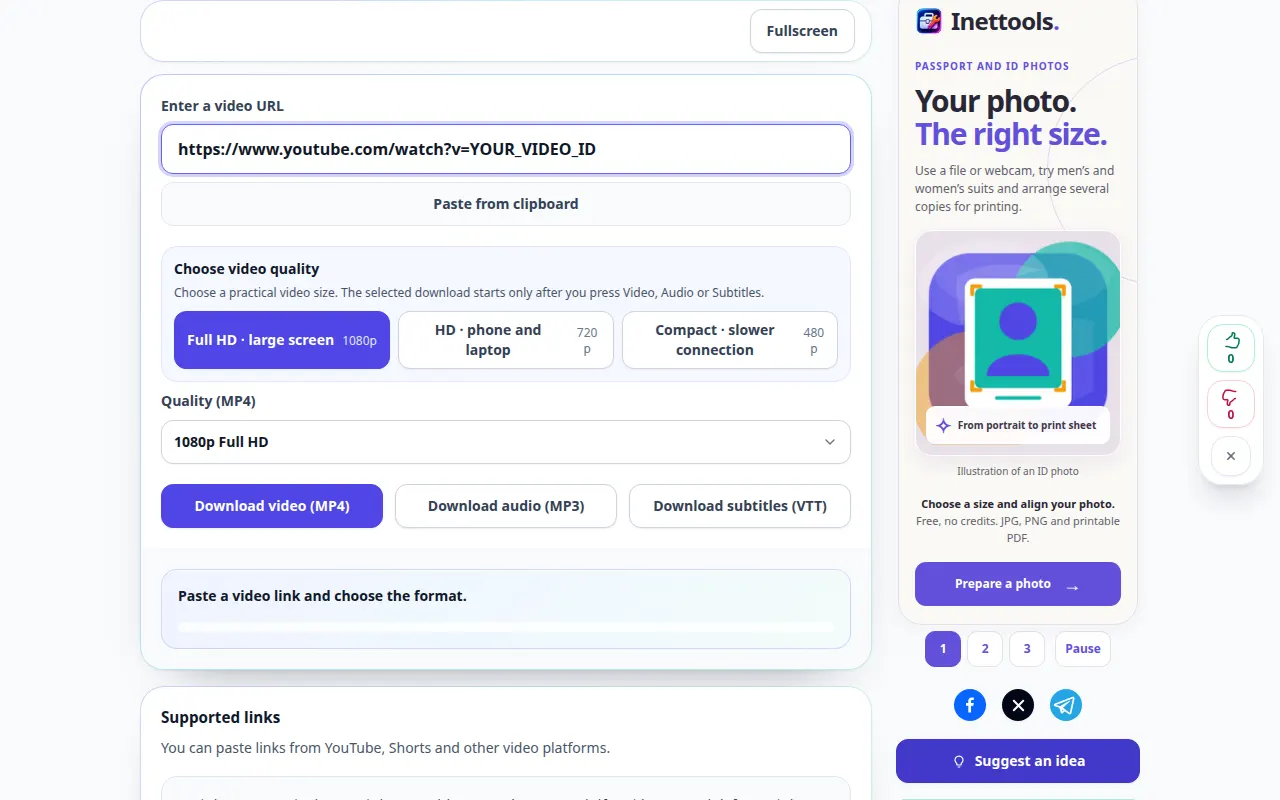
Pagpapakita ng desktop
Ipinapakita ng recording ang English interface. Sundin ang mga isinaling hakbang sa itaas; ang mga kontrol ay nasa parehong pagkakasunud-sunod. Ipinapakita ng recording na ito ang pinagmulan at available na mga setting bago ang pangunahing aksyon. Sundin ang mga hakbang sa itaas upang simulan ang pagproseso at i-save ang resulta.
Pagpapakita ng telepono
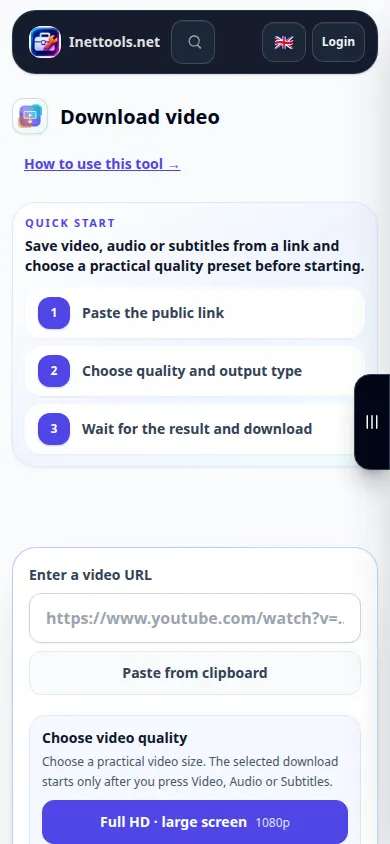
Ipinapakita ng recording ang English interface. Sundin ang mga isinaling hakbang sa itaas; ang mga kontrol ay nasa parehong pagkakasunud-sunod. Ipinapakita ng recording na ito ang pinagmulan at available na mga setting bago ang pangunahing aksyon. Sundin ang mga hakbang sa itaas upang simulan ang pagproseso at i-save ang resulta.
Mga tanong at pag-troubleshoot
Bakit nawawala ang hinihiling na resolusyon?
Maaaring hindi nag-aalok ang pinagmulang video ng resolusyong iyon o maaaring hindi ito maihanda ng serbisyo sa ngayon. Pumili ng available na opsyon.
Bakit nabigo ang isang link?
Suriin ang URL at kung ang video ay naa-access ng publiko. Para sa isang pansamantalang overload na mensahe, maghintay at subukang muli. Huwag paulit-ulit na isumite ang parehong kahilingan habang pinoproseso pa rin ito.
Kung makakita ka ng mensahe na overloaded ang serbisyo, maghintay at subukang muli sa ibang pagkakataon. Ang isang nabigong pagtatangka ay hindi nangangahulugan na ang iyong source file ay nagbago.
