Na-update ang gabay:
Pumili ng sinusuportahang target na format at suriin ang compatibility bago simulan ang conversion.
Buksan ang gabay na ito gamit ang link na "Paano gamitin ang tool na ito" sa ibaba ng pangalan ng tool. Kabilang dito ang mga hakbang, screenshot at video para sa mga computer at telepono.
Bago ka magsimula
Panatilihin ang orihinal na video. Ang extension ng file, codec at compatibility ng player ay magkaibang bagay.
Subukan gamit ang isang demonstration file — video.mp4
Ang maliliit na file na ito ay nilikha para sa gabay na ito at walang personal na data.
Hakbang-hakbang na mga tagubilin
- Piliin ang pinagmulang video at hintayin ang mga detalye at mga setting ng conversion nito.
- Pumili ng target na format na sinusuportahan ng device o application kung saan mo ito gagamitin.
- Suriin ang magagamit na kalidad, laki at mga pagpipilian sa codec. Iwasang palakihin ang maliit na pinagmumulan nang walang dahilan.
- Suriin ang ipinapakitang presyo o kumpirmasyon, simulan ang conversion at hintayin ang resulta.
- I-play ang bagong file, tingnan ang larawan at tunog nito, at i-save ang na-convert na kopya.
Sa isang computer
Gamitin ang full-width na working panel upang ihambing ang pinagmulan, mga setting at resulta. Panatilihin ang orihinal na file upang maaari mong subukan ang isa pang setting nang hindi ito pinapalitan.
Sa isang telepono
Piliin ang pinagmulan mula sa Files o file manager ng iyong device. Mag-scroll pababa sa mga setting at resulta; panatilihing bukas ang tab na ito hanggang matapos ang operasyon.
Sa Safari sa iPhone, buksan ang menu ng pagbabahagi at piliin ang I-save sa Mga File kung magbubukas ang resulta sa isang bagong tab. Sa Android Chrome, tingnan ang Mga Download. Panatilihing bukas ang tab na ito hanggang sa matapos ang pagproseso.
Para sa mas magandang resulta
Ang isang malawak na sinusuportahang lalagyan lamang ay hindi ginagarantiyahan ang pag-playback; mahalaga din ang mga codec sa loob nito.
Mga screenshot at video
Pagpapakita ng desktop
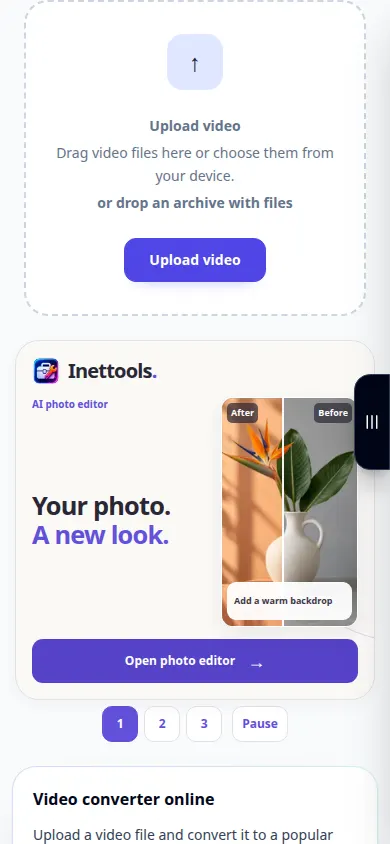
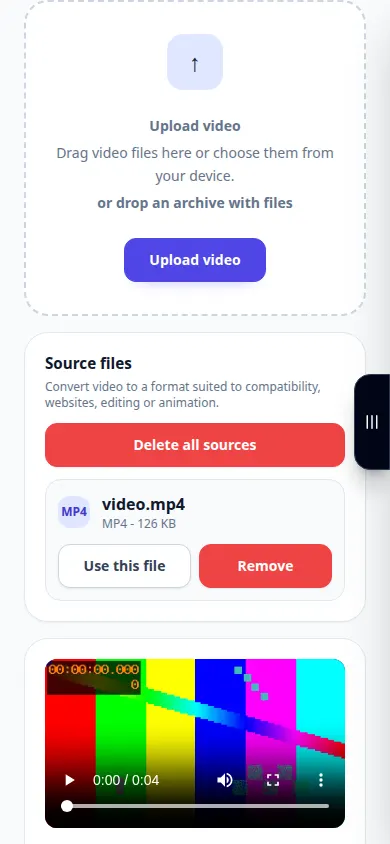
Ipinapakita ng recording ang English interface. Sundin ang mga isinaling hakbang sa itaas; ang mga kontrol ay nasa parehong pagkakasunud-sunod. Ipinapakita ng recording na ito ang pinagmulan at available na mga setting bago ang pangunahing aksyon. Sundin ang mga hakbang sa itaas upang simulan ang pagproseso at i-save ang resulta.
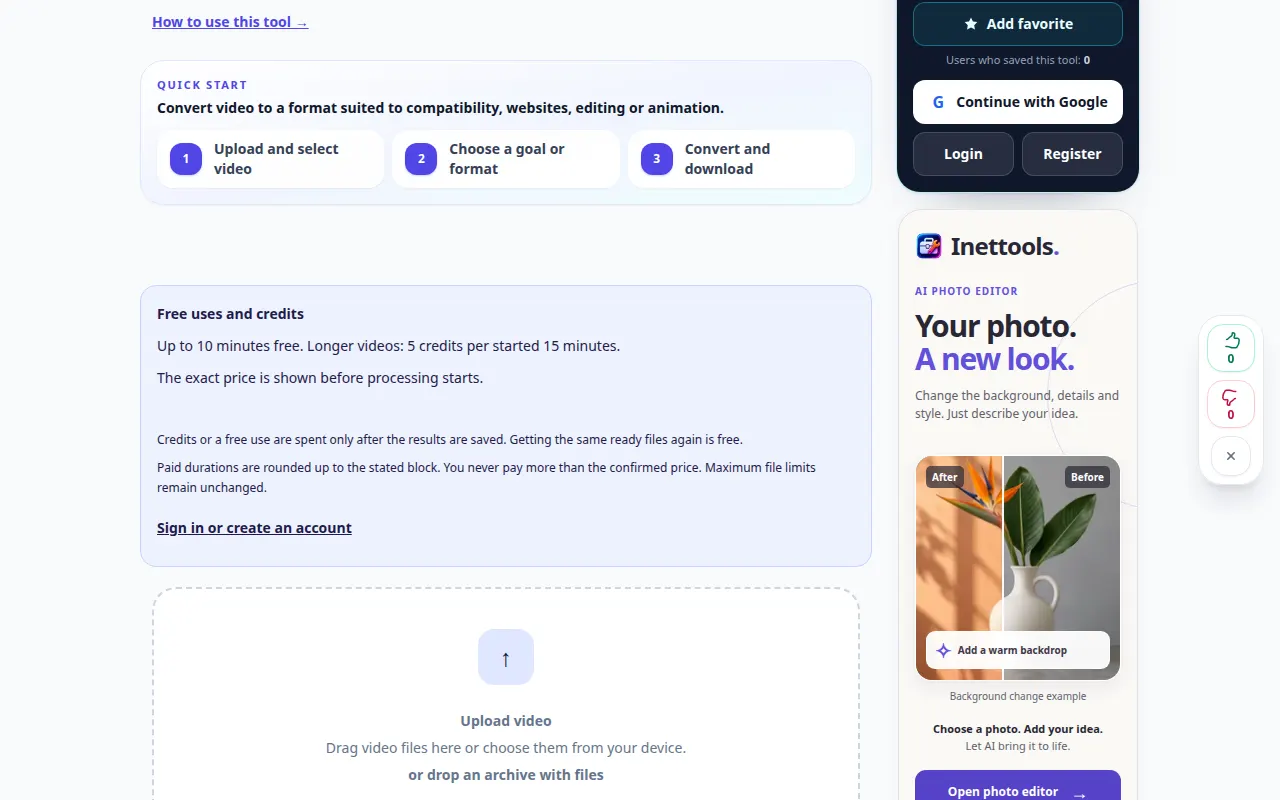
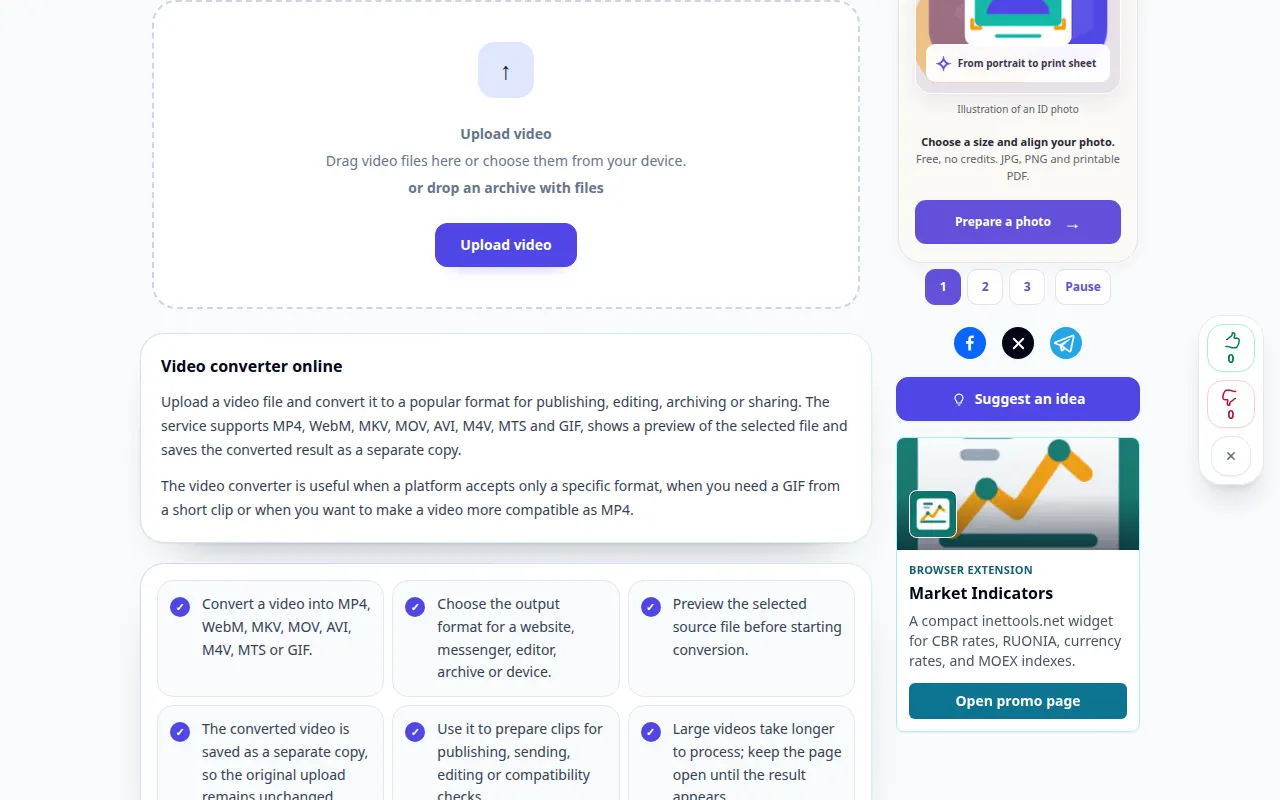
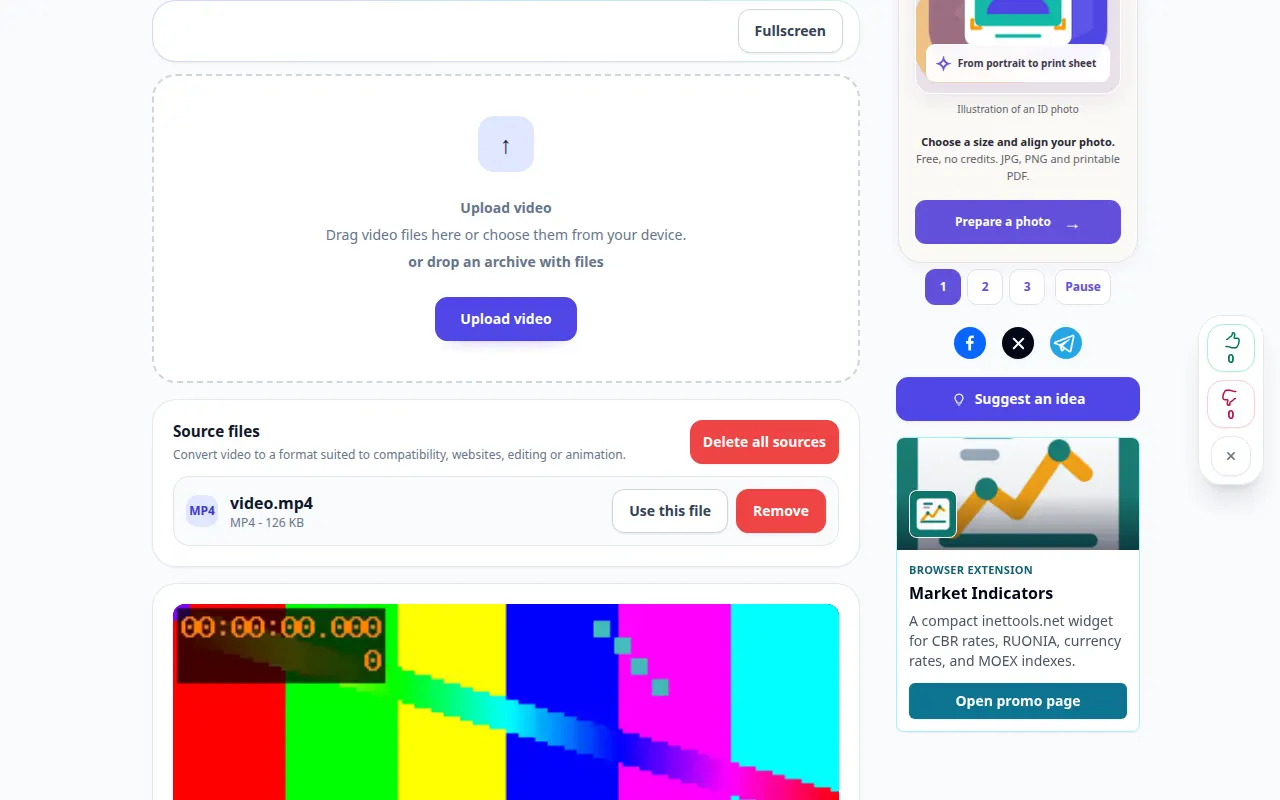
Pagpapakita ng telepono
Ipinapakita ng recording ang English interface. Sundin ang mga isinaling hakbang sa itaas; ang mga kontrol ay nasa parehong pagkakasunud-sunod. Ipinapakita ng recording na ito ang pinagmulan at available na mga setting bago ang pangunahing aksyon. Sundin ang mga hakbang sa itaas upang simulan ang pagproseso at i-save ang resulta.
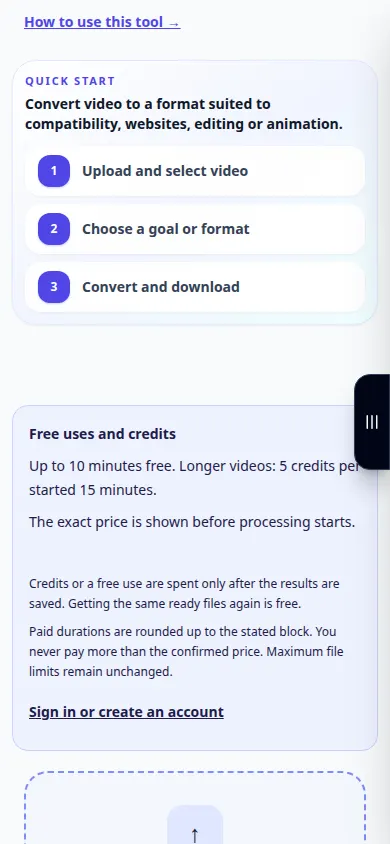
Mga tanong at pag-troubleshoot
Bakit mas malaki ang output kaysa sa pinagmulan?
Ang isang mas mataas na bitrate, hindi gaanong mahusay na codec o ibang setting ng kalidad ay maaaring magpalaki ng laki ng file.
Mabawi ba ng conversion ang nawawalang detalye?
Hindi. Ang isang mas malaking resolution o bitrate ay hindi maaaring muling likhain ang detalye na wala sa pinagmulan.
Kung makakita ka ng mensahe na overloaded ang serbisyo, maghintay at subukang muli sa ibang pagkakataon. Ang isang nabigong pagtatangka ay hindi nangangahulugan na ang iyong source file ay nagbago.

