Na-update ang gabay:
Panatilihin ang bahagi ng isang video na kailangan mo. Itakda ang simula at wakas, i-preview ang pagpili at i-save ang natapos na clip.
Buksan ang gabay na ito gamit ang link na "Paano gamitin ang tool na ito" sa ibaba ng pangalan ng tool. Kabilang dito ang mga hakbang, screenshot at video para sa mga computer at telepono.
Bago ka magsimula
Maghanda ng video file at magpasya kung aling seksyon ang pananatilihin. Panatilihin ang orihinal: ang pag-trim ay lumilikha ng isang hiwalay na resulta, at ang pinagmulan ay nananatiling kapaki-pakinabang kung gusto mong baguhin ang hiwa sa ibang pagkakataon.
Subukan gamit ang isang demonstration file — video.mp4
Ang maliliit na file na ito ay nilikha para sa gabay na ito at walang personal na data.
Hakbang-hakbang na mga tagubilin
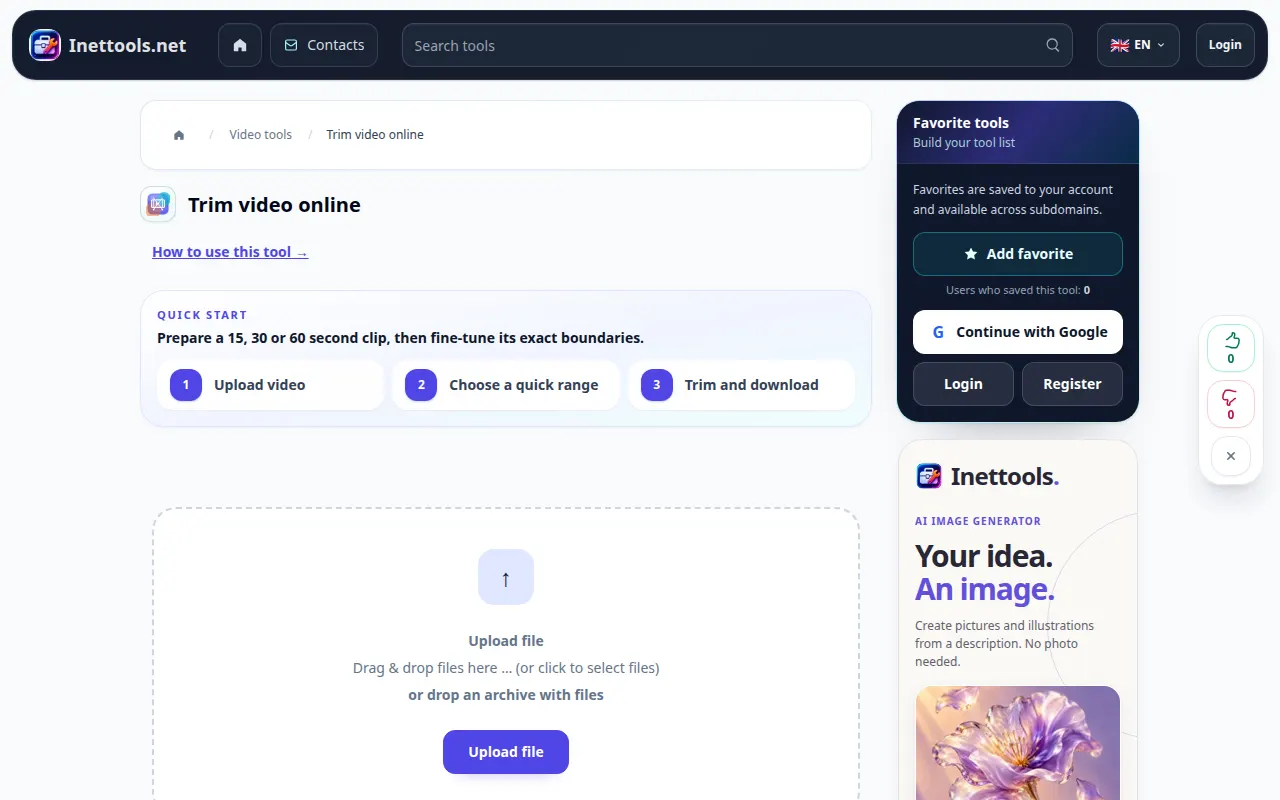
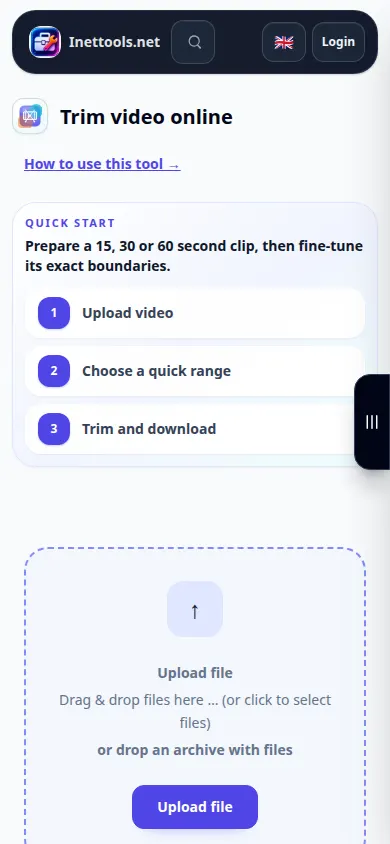
- Buksan ang video trimming tool, piliin ang iyong pinagmulang video at hintaying mag-load ang player.
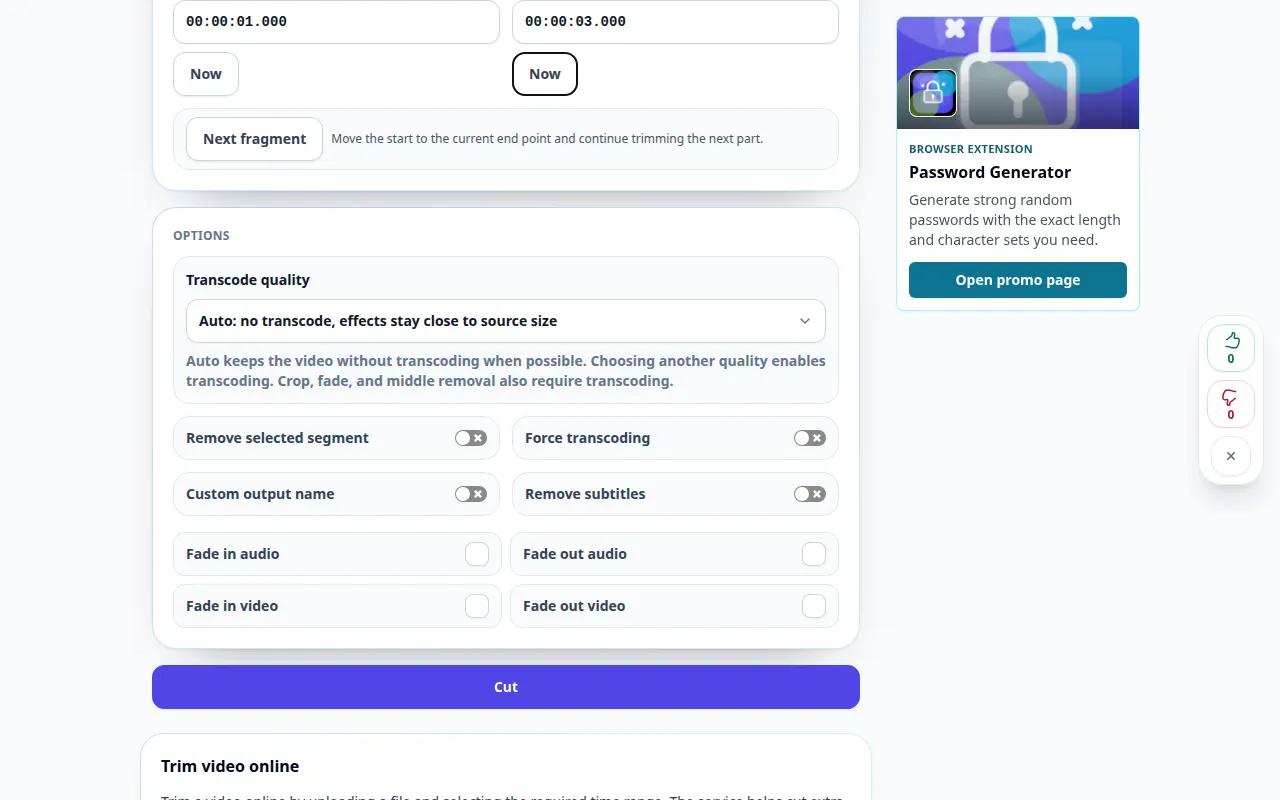
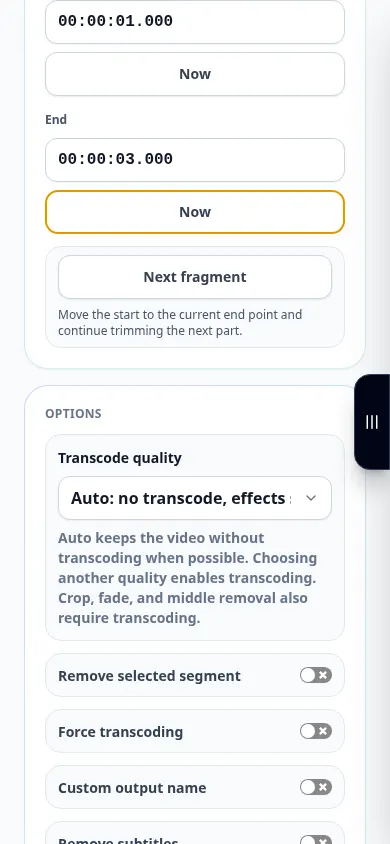
- Itakda ang simula at pagtatapos gamit ang timeline o mga field ng oras. Ang katapusan ay dapat dumating pagkatapos ng simula at manatili sa loob ng tagal ng video.
- Silipin ang napiling seksyon. Suriin ang una at huling sandali at ayusin ang mga hangganan kung kinakailangan.
- Suriin ang anumang magagamit na mga setting ng output at kumpirmasyon sa pagproseso, pagkatapos ay simulan ang pag-trim. Hintaying matapos ang nakapila na operasyon.
- I-play ang nakumpletong clip, tingnan ang tagal nito at i-save ito sa iyong device.
Sa isang computer
Tumutulong ang mga field ng oras sa mga tiyak na hangganan; kapaki-pakinabang ang timeline para mabilis na mahanap ang eksena. Gamitin ang fullscreen kung kailangan mo ng mas malaking preview.
Sa isang telepono
I-tap ang mga field ng oras para sa mga tumpak na pag-edit kapag mahirap ang pag-drag ng timeline handle. Panatilihing gising ang telepono at ang tab sa harapan habang naghahanda.
Sa Safari sa iPhone, buksan ang menu ng pagbabahagi at piliin ang I-save sa Mga File kung magbubukas ang resulta sa isang bagong tab. Sa Android Chrome, tingnan ang Mga Download. Panatilihing bukas ang tab na ito hanggang sa matapos ang pagproseso.
Para sa mas magandang resulta
Para sa isang clip mula 00:00:01 hanggang 00:00:03, ang inaasahang tagal ay humigit-kumulang dalawang segundo. Panoorin ang na-export na simula at wakas sa halip na umasa lamang sa mga marker.
Mga screenshot at video
Pagpapakita ng desktop
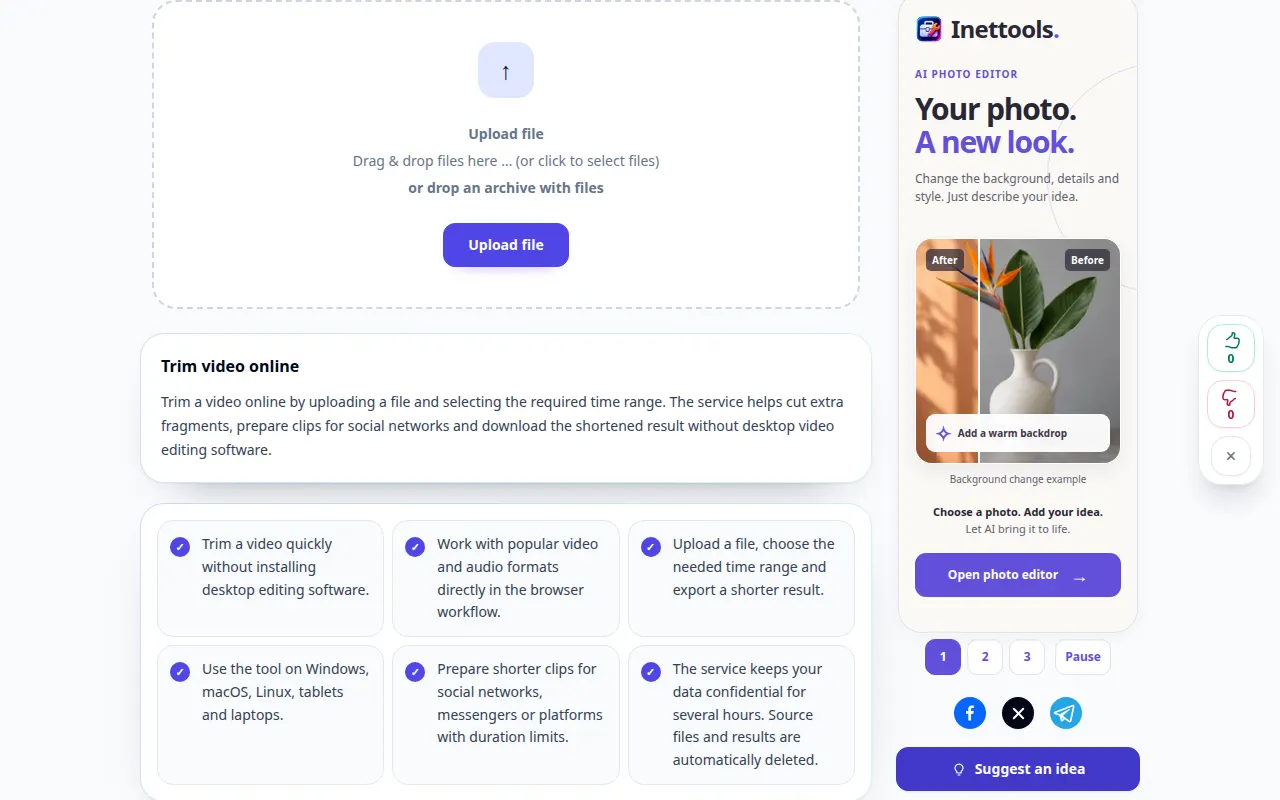
Ipinapakita ng recording ang English interface. Sundin ang mga isinaling hakbang sa itaas; ang mga kontrol ay nasa parehong pagkakasunud-sunod. Ipinapakita ng recording na ito ang pinagmulan at available na mga setting bago ang pangunahing aksyon. Sundin ang mga hakbang sa itaas upang simulan ang pagproseso at i-save ang resulta.
Pagpapakita ng telepono
Ipinapakita ng recording ang English interface. Sundin ang mga isinaling hakbang sa itaas; ang mga kontrol ay nasa parehong pagkakasunud-sunod. Ipinapakita ng recording na ito ang pinagmulan at available na mga setting bago ang pangunahing aksyon. Sundin ang mga hakbang sa itaas upang simulan ang pagproseso at i-save ang resulta.
Mga tanong at pag-troubleshoot
Maaari bang medyo naiiba ang hiwa sa mga marker?
Ang available na processing mode at source keyframe ay maaaring makaapekto sa mga hangganan. Suriin ang na-export na clip at gumamit ng mas tumpak na available na mode kung kinakailangan.
Bakit pinili ang buong orihinal?
Maaaring saklawin ng paunang pagpili ang buong video. Itakda ang parehong mga hangganan bago magsimula kung nais mo lamang ng isang maikling seksyon.
Kung makakita ka ng mensahe na overloaded ang serbisyo, maghintay at subukang muli sa ibang pagkakataon. Ang isang nabigong pagtatangka ay hindi nangangahulugan na ang iyong source file ay nagbago.
