Na-update ang gabay:
Tingnan ang mga slide nang hindi nag-i-install ng software ng pagtatanghal. I-convert ang isang sinusuportahang presentasyon sa isang preview ng browser at i-save ang PDF nito.
Buksan ang gabay na ito gamit ang link na "Paano gamitin ang tool na ito" sa ibaba ng pangalan ng tool. Kabilang dito ang mga hakbang, screenshot at video para sa mga computer at telepono.
Bago ka magsimula
Maghanda ng suportadong presentasyon gaya ng PPT, PPTX o ODP. Panatilihin ang nae-edit na orihinal. Ang preview ng browser ay isang static na pag-render, kaya ang mga animation at naka-embed na media ay maaaring hindi maglaro tulad ng ginagawa nila sa orihinal na application.
Subukan gamit ang isang demonstration file — slides.pptx
Ang maliliit na file na ito ay nilikha para sa gabay na ito at walang personal na data.
Hakbang-hakbang na mga tagubilin
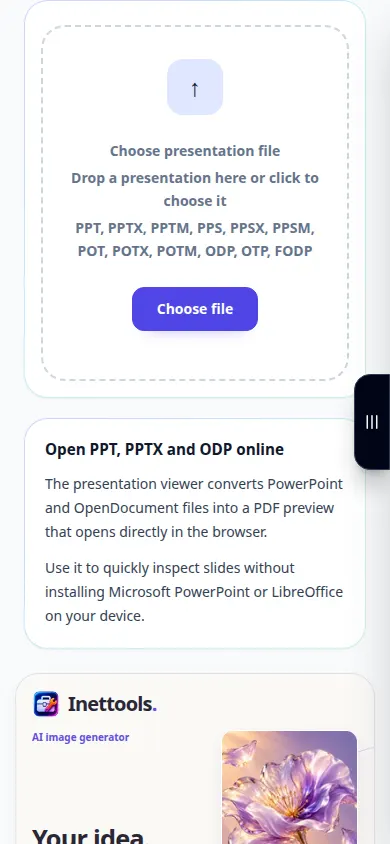
- Buksan ang Presentation Viewer at piliin ang presentation file.
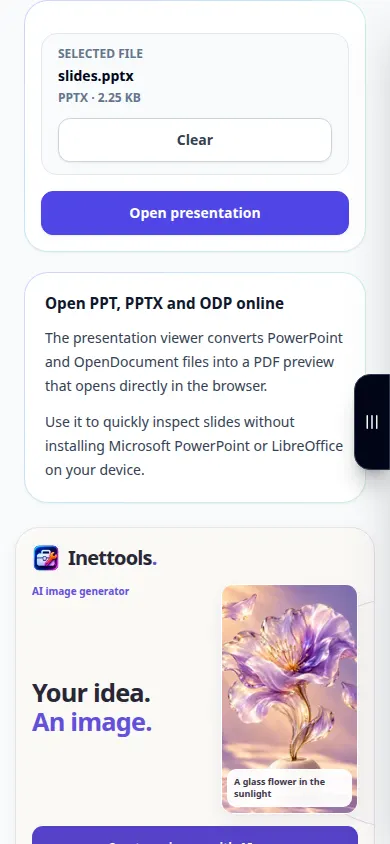
- Suriin ang napiling file at piliin ang Buksan ang file. Maghintay habang ang mga slide ay na-convert sa isang preview.
- Mag-scroll sa mga slide at suriin ang mga font, chart at mga larawan. Baguhin ang fit mode o gumamit ng fullscreen kapag available ang mga kontrol na iyon.
- Kung hindi maginhawa ang naka-embed na preview, buksan ang nabuong PDF sa isang bagong tab.
- I-save ang PDF gamit ang control download ng resulta. Gamitin ang Clear para pumili ng ibang presentation pagkatapos.
Sa isang computer
I-drag ang presentasyon papunta sa lugar ng pag-upload. Gumamit ng malawak na preview o fullscreen upang tingnan ang mga chart at text sa bawat slide bago ibahagi ang PDF.
Sa isang telepono
Piliin ang presentation mula sa Files o sa iyong file manager. Gumamit ng hiwalay na tab na PDF kung masikip ang naka-embed na viewer; maaaring gawing mas madaling basahin ng landscape ang mga malalawak na slide.
Sa Safari sa iPhone, buksan ang menu ng pagbabahagi at piliin ang I-save sa Mga File kung magbubukas ang resulta sa isang bagong tab. Sa Android Chrome, tingnan ang Mga Download. Panatilihing bukas ang tab na ito hanggang sa matapos ang pagproseso.
Para sa mas magandang resulta
Suriin ang bawat slide pagkatapos ng conversion. Ang mga hindi karaniwang font, animation at naka-link na nilalaman ay maaaring magbago o mawala sa isang static na preview ng PDF.
Mga screenshot at video
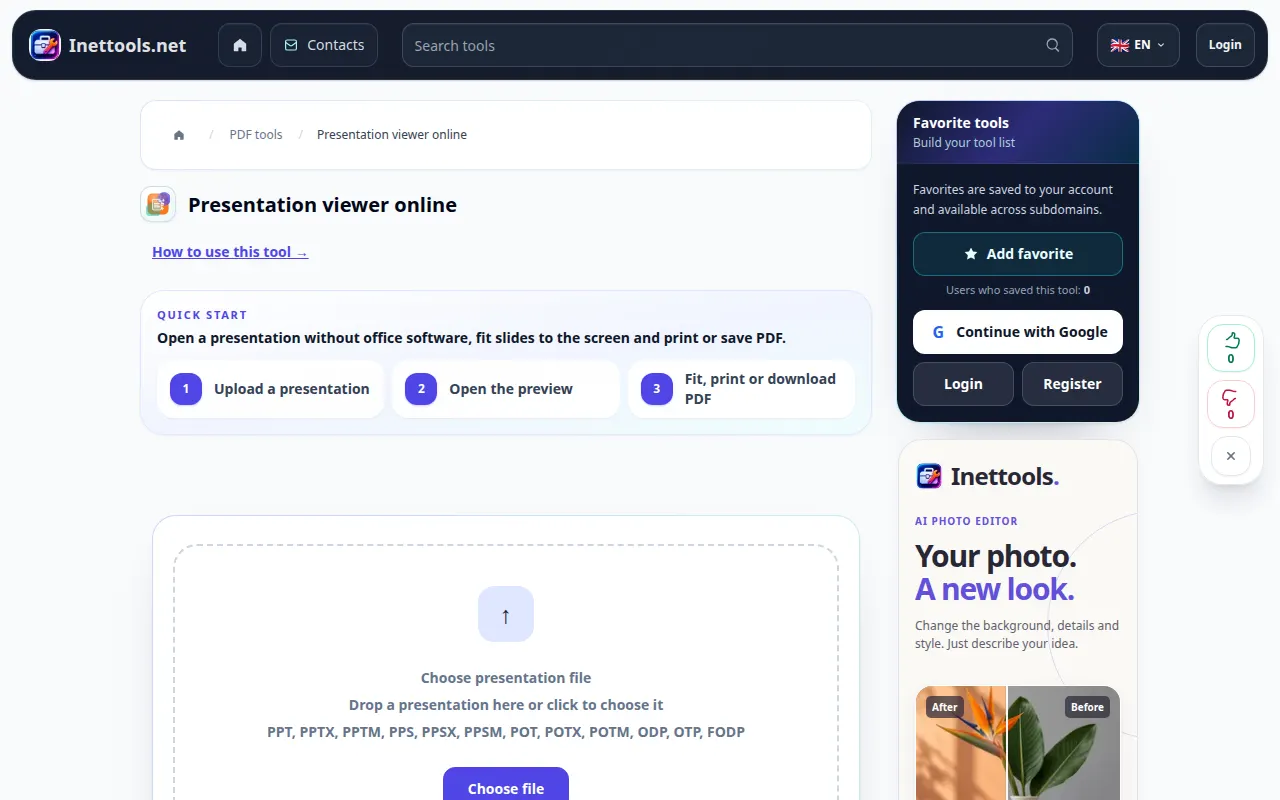
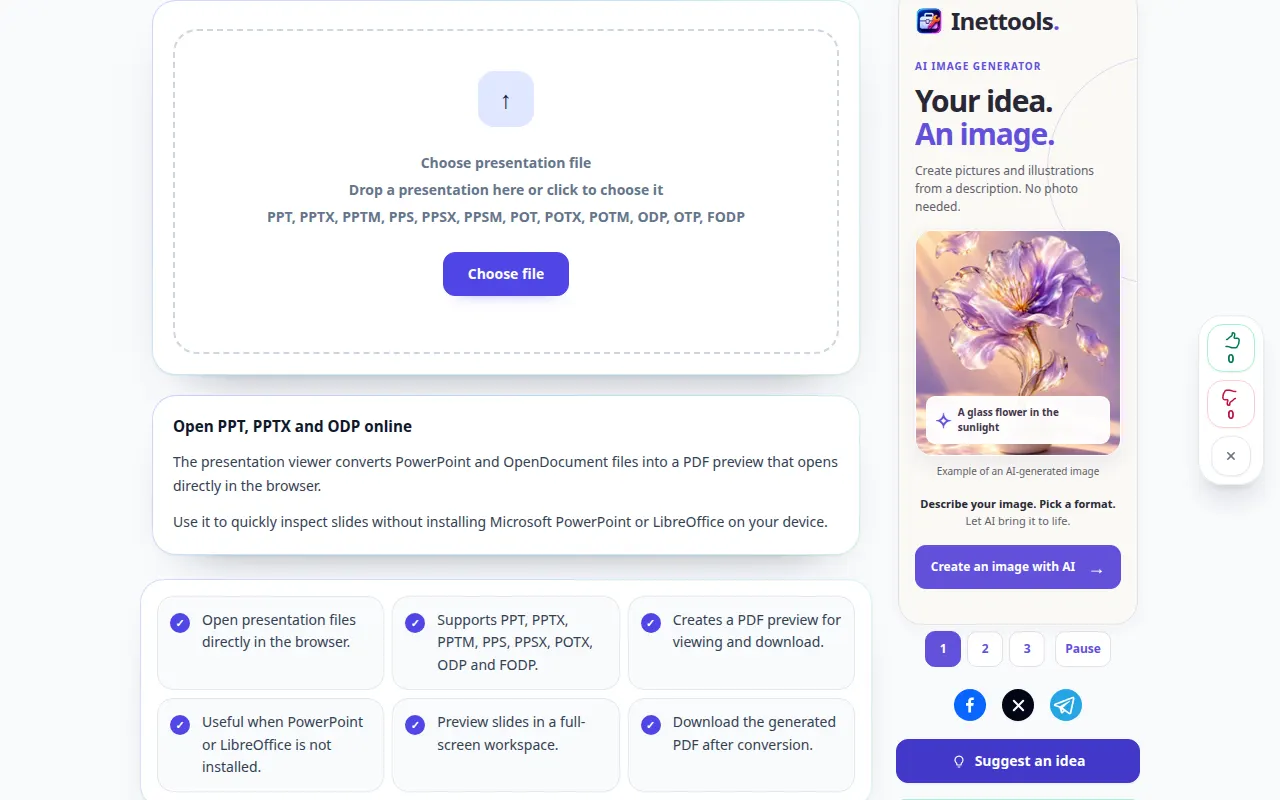
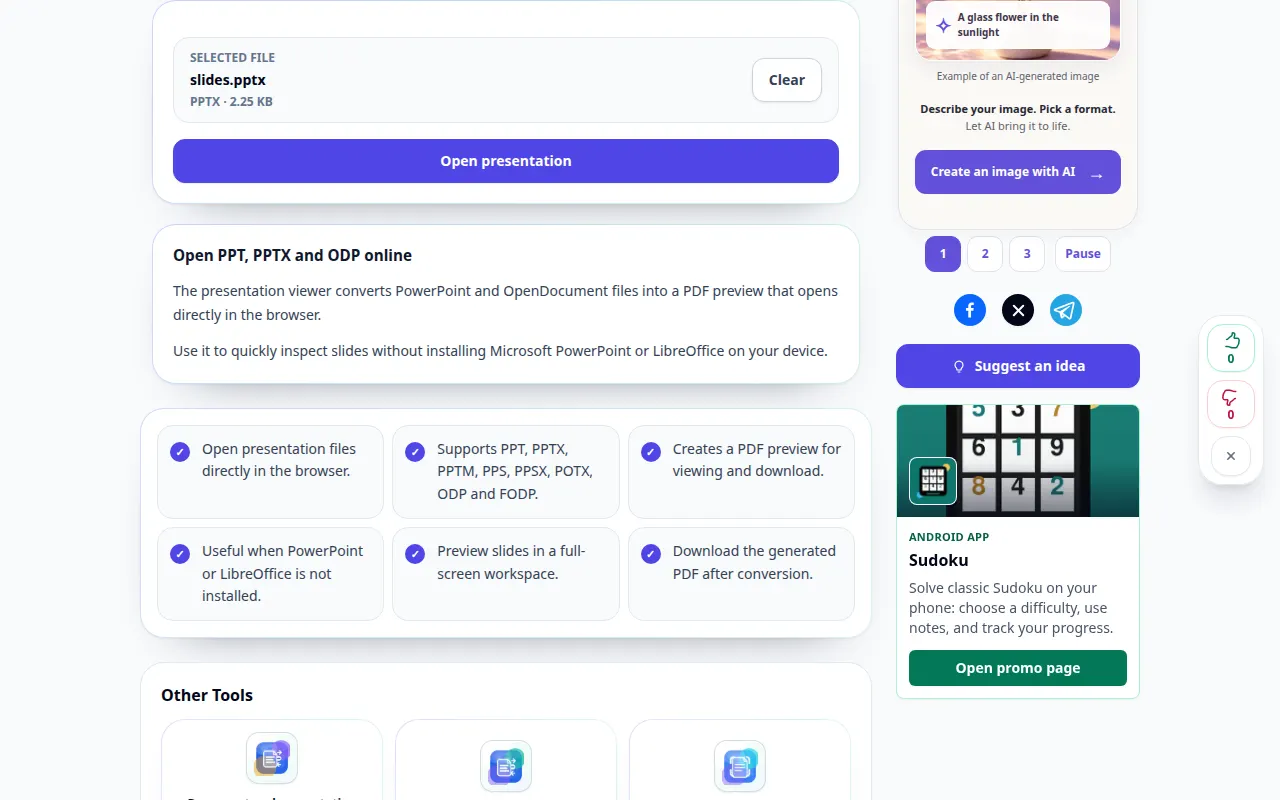
Pagpapakita ng desktop
Ipinapakita ng recording ang English interface. Sundin ang mga isinaling hakbang sa itaas; ang mga kontrol ay nasa parehong pagkakasunud-sunod. Ang recording na ito ay nagpapakita ng demonstration input at ang resultang output sa tool.
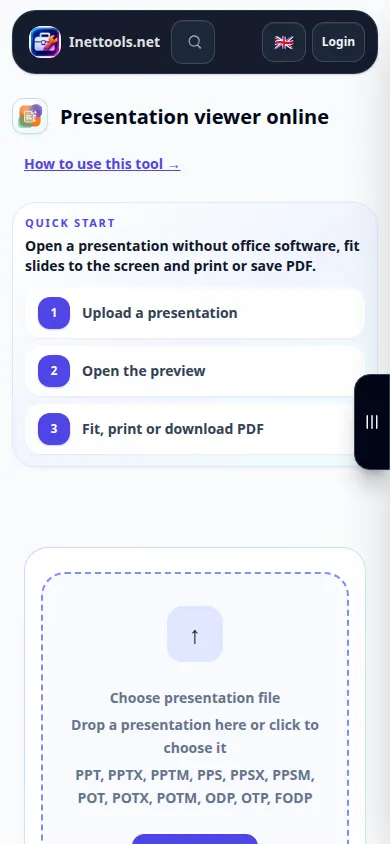
Pagpapakita ng telepono
Ipinapakita ng recording ang English interface. Sundin ang mga isinaling hakbang sa itaas; ang mga kontrol ay nasa parehong pagkakasunud-sunod. Ang recording na ito ay nagpapakita ng demonstration input at ang resultang output sa tool.
Mga tanong at pag-troubleshoot
Maaari ko bang i-edit ang mga slide dito?
Ang viewer ay para sa pag-preview at pag-export ng PDF. Panatilihin ang orihinal na presentasyon at i-edit ito sa isang application na sumusuporta sa format nito.
Bakit hindi nagpe-play ang mga animation o isang video?
Ang isang PDF preview ay naglalaman ng mga static na pahina. Gamitin ang orihinal na application ng pagtatanghal kapag ang mga interactive na elemento, transition o naka-embed na media ay mahalaga.
Kung makakita ka ng mensahe na overloaded ang serbisyo, maghintay at subukang muli sa ibang pagkakataon. Ang isang nabigong pagtatangka ay hindi nangangahulugan na ang iyong source file ay nagbago.