Na-update ang gabay:
Gumawa ng mosaic effect, ayusin ang laki ng block at i-save ang naprosesong larawan mula sa desktop o mobile.
Mga praktikal na tagubilin na may mga screenshot sa desktop at telepono, maikling demonstrasyon at sagot sa mga karaniwang tanong.
Bago ka magsimula
Pumili ng larawan na pinapayagan kang i-edit. Panatilihin ang isang orihinal na kopya. Ang pixelation ay isang visual effect; huwag umasa sa isang banayad na mosaic upang ligtas na maitago ang kumpidensyal na teksto o isang makikilalang mukha.
Subukan gamit ang isang demonstration file — landscape.png
Ang maliliit na file na ito ay nilikha para sa gabay na ito at walang personal na data.
Hakbang-hakbang na mga tagubilin
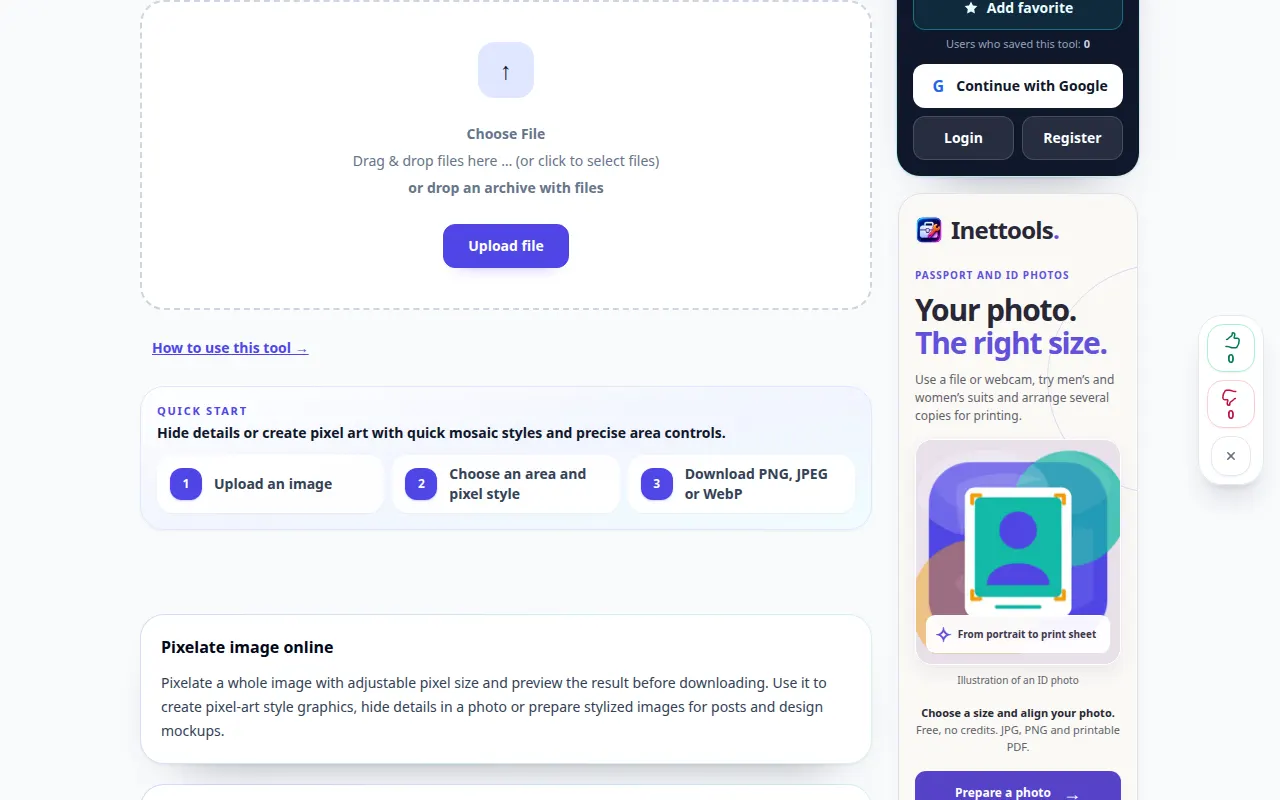
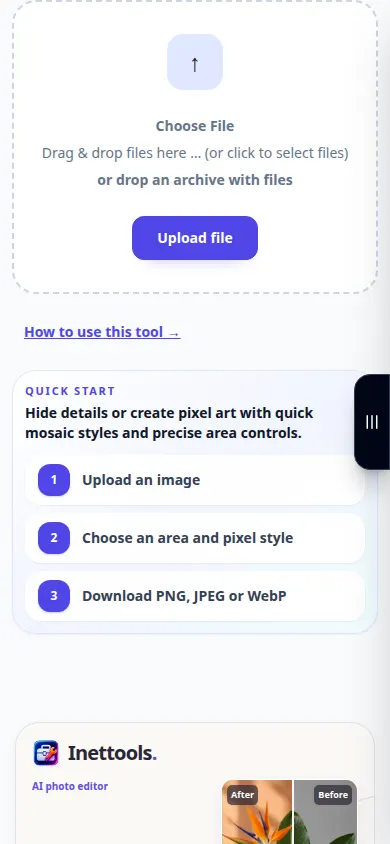
- Buksan ang tool ng pixelation at piliin ang pinagmulang larawan.
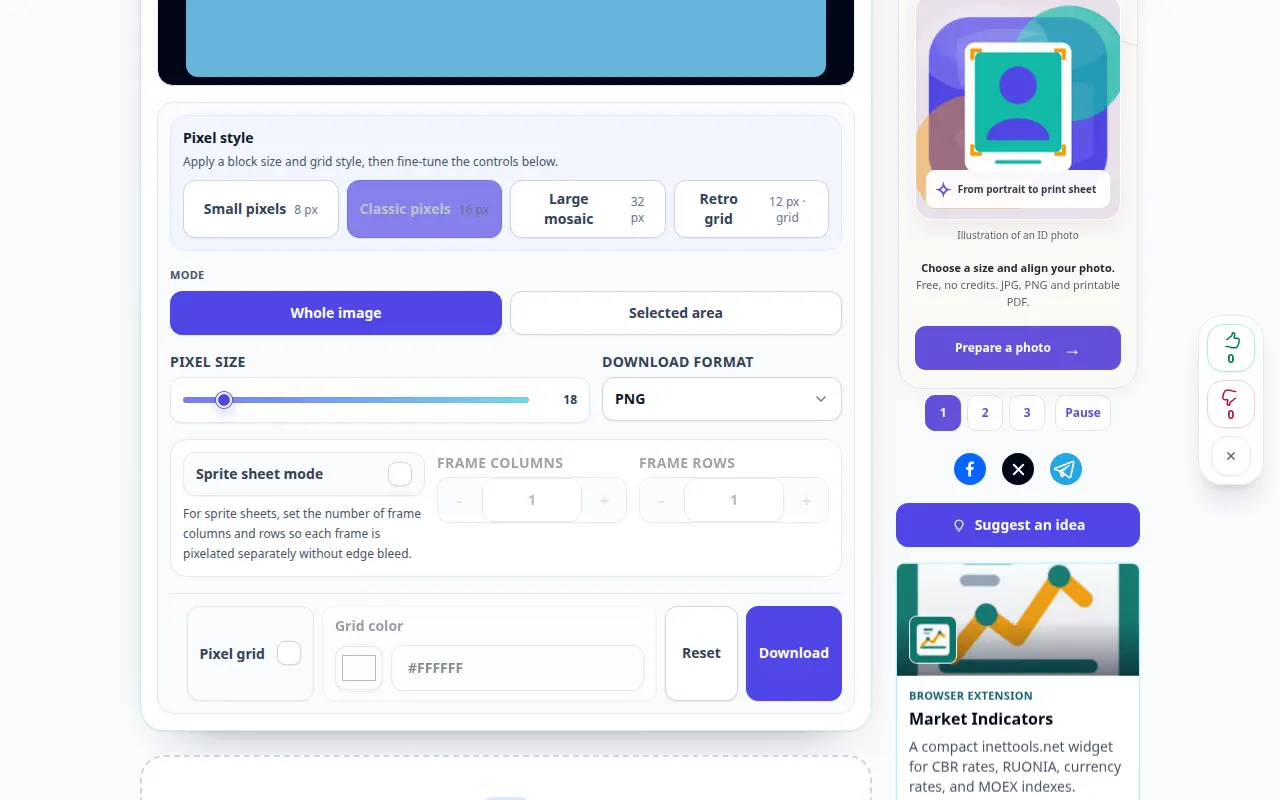
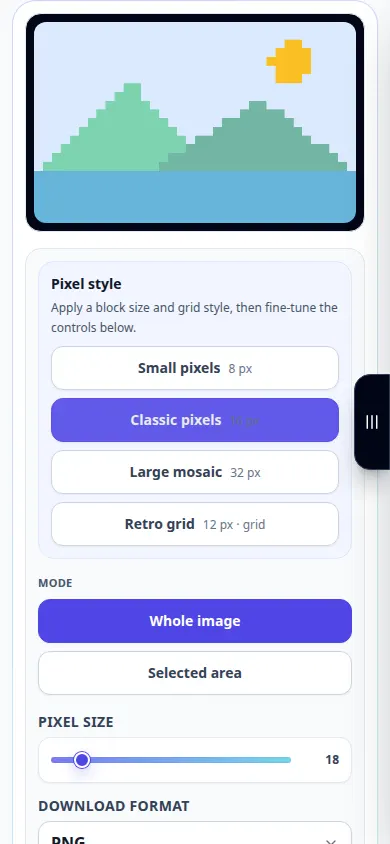
- Hintaying lumitaw ang mga setting ng imahe at mosaic. Ayusin ang pixel o laki ng block; ang mas malalaking bloke ay lumikha ng mas malakas na mosaic.
- Suriin ang preview at ayusin ang lakas hanggang sa umangkop ito sa nilalayon na epekto.
- Pumili ng magagamit na format ng output. Gamitin ang PNG kung kailangan mo ang mga walang pagkawalang katangian nito, o mas maliit na format ng larawan kapag inaalok.
- Gamitin ang kontrol sa pag-download ng resulta upang i-save ang larawan. Buksan ang naka-save na kopya at siyasatin ito sa normal nitong laki ng pagtingin.
Sa isang computer
Gumamit ng mas malaking preview para paghambingin ang ilang laki ng block. Mag-save ng kopya sa halip na i-overwrite ang orihinal kapag humingi ang iyong browser ng pangalan ng file.
Sa isang telepono
Pumili ng larawan mula sa Mga Larawan o File. Baguhin ang laki ng block sa maliliit na hakbang, pagkatapos ay i-save ang resulta sa Files o sa folder ng Mga Download ng browser.
Sa Safari sa iPhone, buksan ang menu ng pagbabahagi at piliin ang I-save sa Mga File kung magbubukas ang resulta sa isang bagong tab. Sa Android Chrome, tingnan ang Mga Download. Panatilihing bukas ang tab na ito hanggang sa matapos ang pagproseso.
Para sa mas magandang resulta
Kung privacy ang iyong layunin, alisin ang mga sensitibong rehiyon o takpan ang mga ito ng isang opaque na fill gamit ang angkop na editor, pagkatapos ay suriin ang na-export na larawan. Ang pixelation lamang ay hindi isang garantiya sa seguridad.
Mga screenshot at video
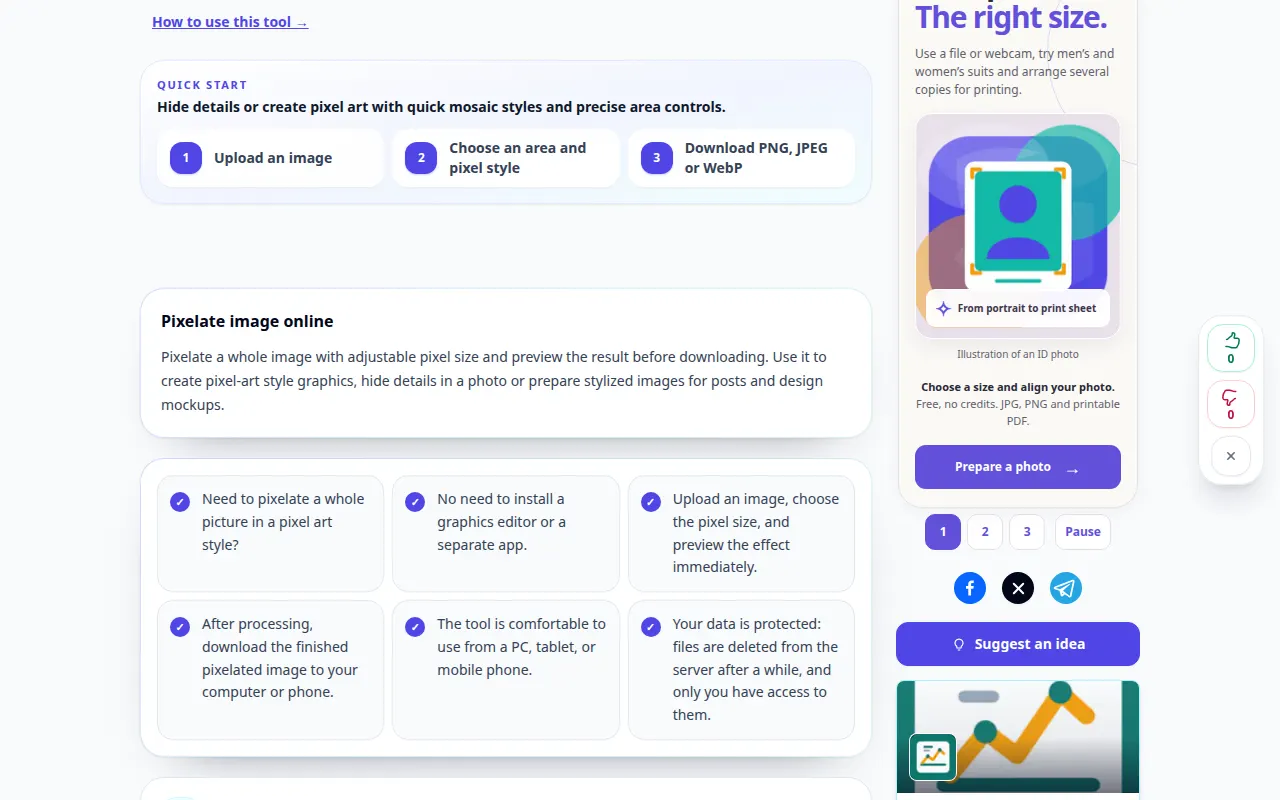
Pagpapakita ng desktop
Ipinapakita ng recording ang English interface. Sundin ang mga isinaling hakbang sa itaas; ang mga kontrol ay nasa parehong pagkakasunud-sunod. Ang recording na ito ay nagpapakita ng demonstration input at ang resultang output sa tool.
Pagpapakita ng telepono
Ipinapakita ng recording ang English interface. Sundin ang mga isinaling hakbang sa itaas; ang mga kontrol ay nasa parehong pagkakasunud-sunod. Ang recording na ito ay nagpapakita ng demonstration input at ang resultang output sa tool.
Mga tanong at pag-troubleshoot
Bakit ko pa nakikilala ang paksa?
Maaaring panatilihin ng isang mosaic ang mga balangkas, kulay at konteksto. Palakihin ang laki ng block para sa mas malakas na epekto, o alisin na lang ang sensitibong bahagi.
Bakit iba ang hitsura ng na-download na larawan sa maliit na preview?
Maaaring i-scale ang preview upang magkasya sa screen. Siyasatin ang naka-save na larawan sa aktwal na mga sukat nito bago ito gamitin.
Kung makakita ka ng mensahe na overloaded ang serbisyo, maghintay at subukang muli sa ibang pagkakataon. Ang isang nabigong pagtatangka ay hindi nangangahulugan na ang iyong source file ay nagbago.