Na-update ang gabay:
Siyasatin ang isang kulay sa isang larawan at kopyahin ang ipinapakitang code ng kulay.
Buksan ang gabay na ito gamit ang link na "Paano gamitin ang tool na ito" sa ibaba ng pangalan ng tool. Kabilang dito ang mga hakbang, screenshot at video para sa mga computer at telepono.
Bago ka magsimula
Gamitin ang source na larawan sa halip na isang screenshot ng isang color-managed preview kapag kailangan mo ng reproducible na kulay ng file.
Subukan gamit ang isang demonstration file — landscape.png
Ang maliliit na file na ito ay nilikha para sa gabay na ito at walang personal na data.
Hakbang-hakbang na mga tagubilin
- Piliin ang larawan at hintayin ang preview ng color-picker.
- Ilipat o i-tap ang picker sa lugar na kailangan mo ng kulay.
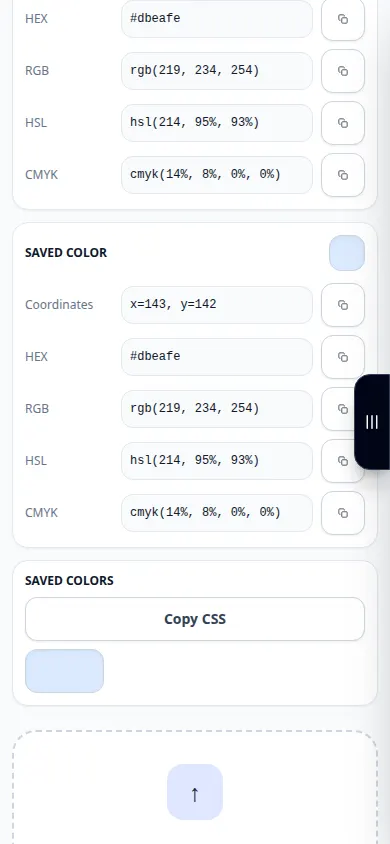
- Suriin ang napiling sample at ang ipinakitang mga halaga ng kulay.
- Kopyahin ang inaalok na HEX o iba pang representasyon ng kulay, na panatilihing buo ang notasyon nito.
- I-paste ang halaga sa iyong editor at ihambing ito sa nilalayong lugar ng pinagmulang larawan.
Sa isang computer
Gamitin ang pointer at magagamit na mga kontrol sa pag-zoom upang pumili ng isang tumpak na lugar, pagkatapos ay kopyahin ang halaga ng kulay sa iyong editor.
Sa isang telepono
Mag-tap sa loob ng larawan at tingnan ang napiling kulay na preview. I-zoom o muling iposisyon ang pahina nang maingat kapag maliit ang target na lugar.
Sa Safari sa iPhone, buksan ang menu ng pagbabahagi at piliin ang I-save sa Mga File kung magbubukas ang resulta sa isang bagong tab. Sa Android Chrome, tingnan ang Mga Download. Panatilihing bukas ang tab na ito hanggang sa matapos ang pagproseso.
Para sa mas magandang resulta
Pumili ng pare-parehong lugar na malayo sa mga gilid at compression artifact. Ang mga kalapit na pixel ay maaaring magkaroon ng bahagyang magkakaibang mga halaga.
Mga screenshot at video
Pagpapakita ng desktop
Ipinapakita ng recording ang English interface. Sundin ang mga isinaling hakbang sa itaas; ang mga kontrol ay nasa parehong pagkakasunud-sunod. Ang recording na ito ay nagpapakita ng demonstration input at ang resultang output sa tool.
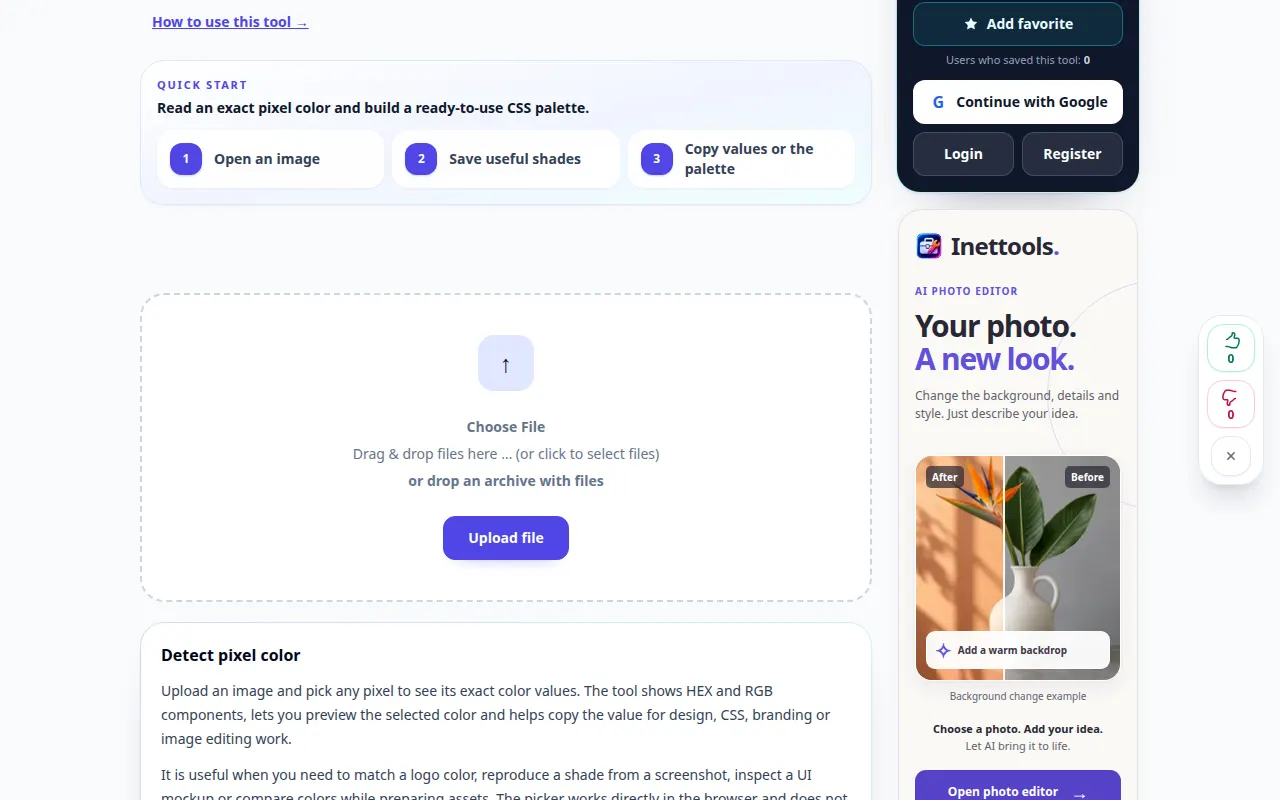
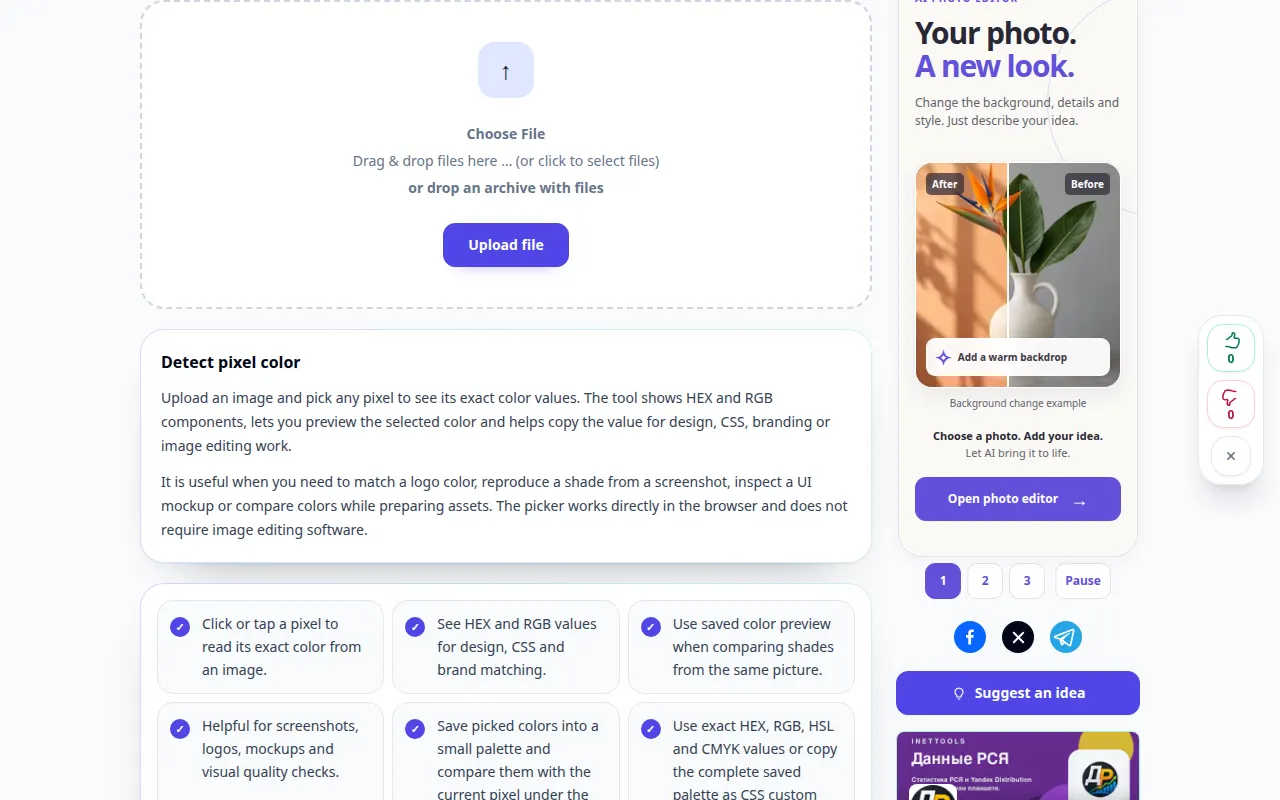
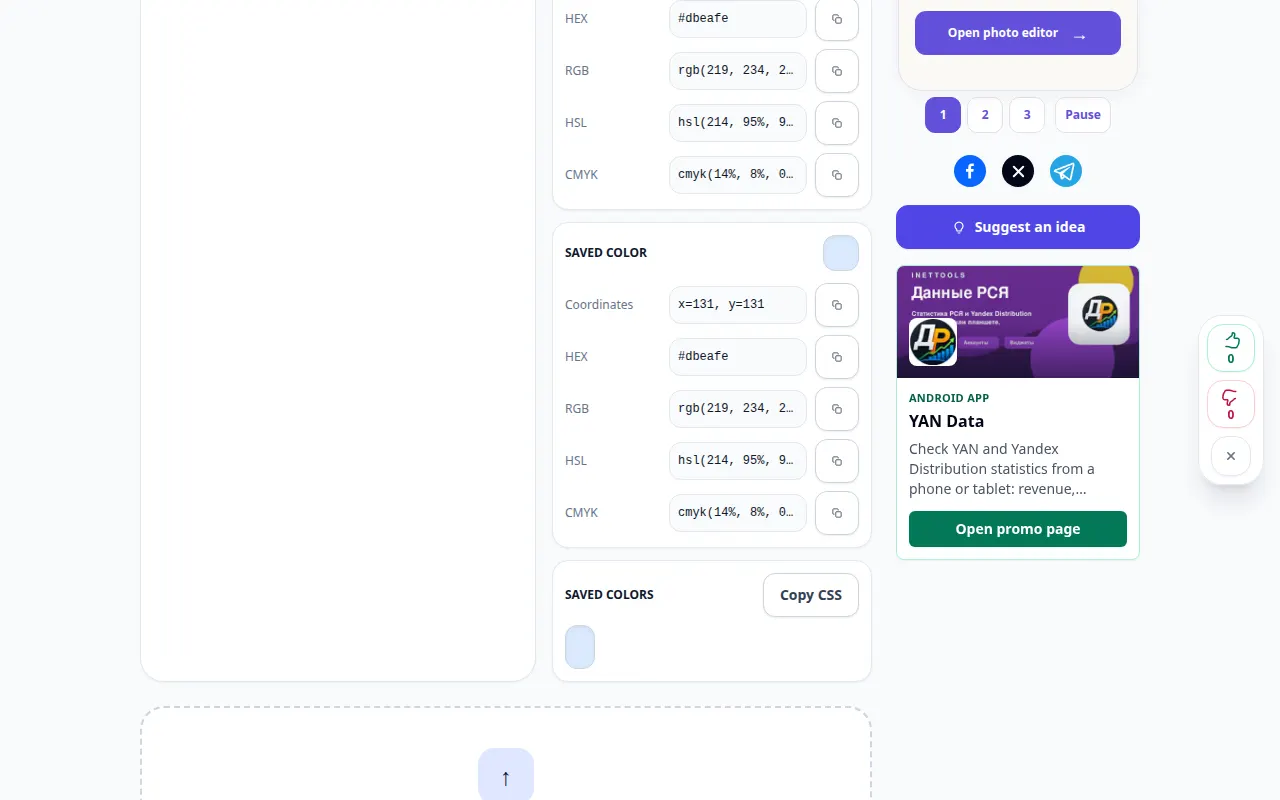
Pagpapakita ng telepono
Ipinapakita ng recording ang English interface. Sundin ang mga isinaling hakbang sa itaas; ang mga kontrol ay nasa parehong pagkakasunud-sunod. Ang recording na ito ay nagpapakita ng demonstration input at ang resultang output sa tool.
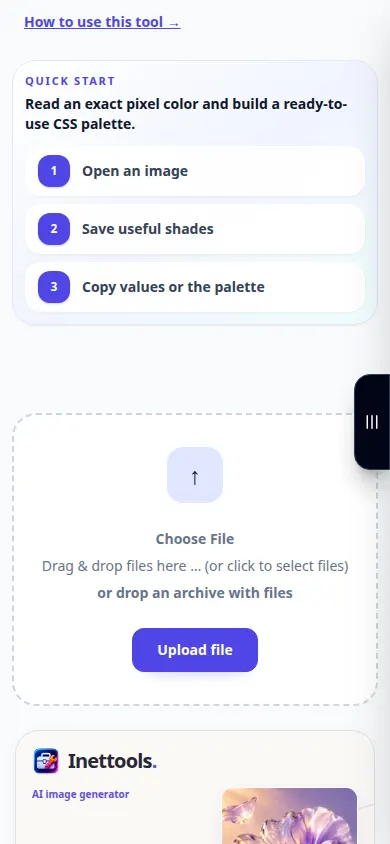
Mga tanong at pag-troubleshoot
Bakit magkaiba ang mga katabing pixel?
Ang anti-aliasing, gradients, JPEG compression at texture ay maaaring makabuo ng maliliit na pagkakaiba-iba ng kulay.
Bakit iba ang hitsura ng kulay sa ibang screen?
Ang mga setting ng display, mga profile ng kulay at mga kulay sa paligid ay nakakaimpluwensya sa hitsura. Ang isang kinopyang numeric value ay hindi isang display calibration.
Kung makakita ka ng mensahe na overloaded ang serbisyo, maghintay at subukang muli sa ibang pagkakataon. Ang isang nabigong pagtatangka ay hindi nangangahulugan na ang iyong source file ay nagbago.