Na-update ang gabay:
I-map ang liwanag ng larawan sa tatlong napiling kulay na may movable midpoint.
Mga praktikal na tagubilin na may mga screenshot sa desktop at telepono, maikling demonstrasyon at sagot sa mga karaniwang tanong.
Bago ka magsimula
Panatilihin ang orihinal na larawan. Piliin ang JPEG, PNG o WebP sa loob ng mga limitasyon sa laki na ipinapakita sa itaas. Gumagana ang tool na ito nang lokal sa iyong browser; walang account o credits ang kailangan.
Subukan gamit ang isang demonstration file — landscape.png
Ang maliliit na file na ito ay nilikha para sa gabay na ito at walang personal na data.
Hakbang-hakbang na mga tagubilin
- Panatilihin ang orihinal na larawan. Piliin ang JPEG, PNG o WebP sa loob ng mga limitasyon sa laki na ipinapakita sa itaas. Gumagana ang tool na ito nang lokal sa iyong browser; walang account o credits ang kailangan.
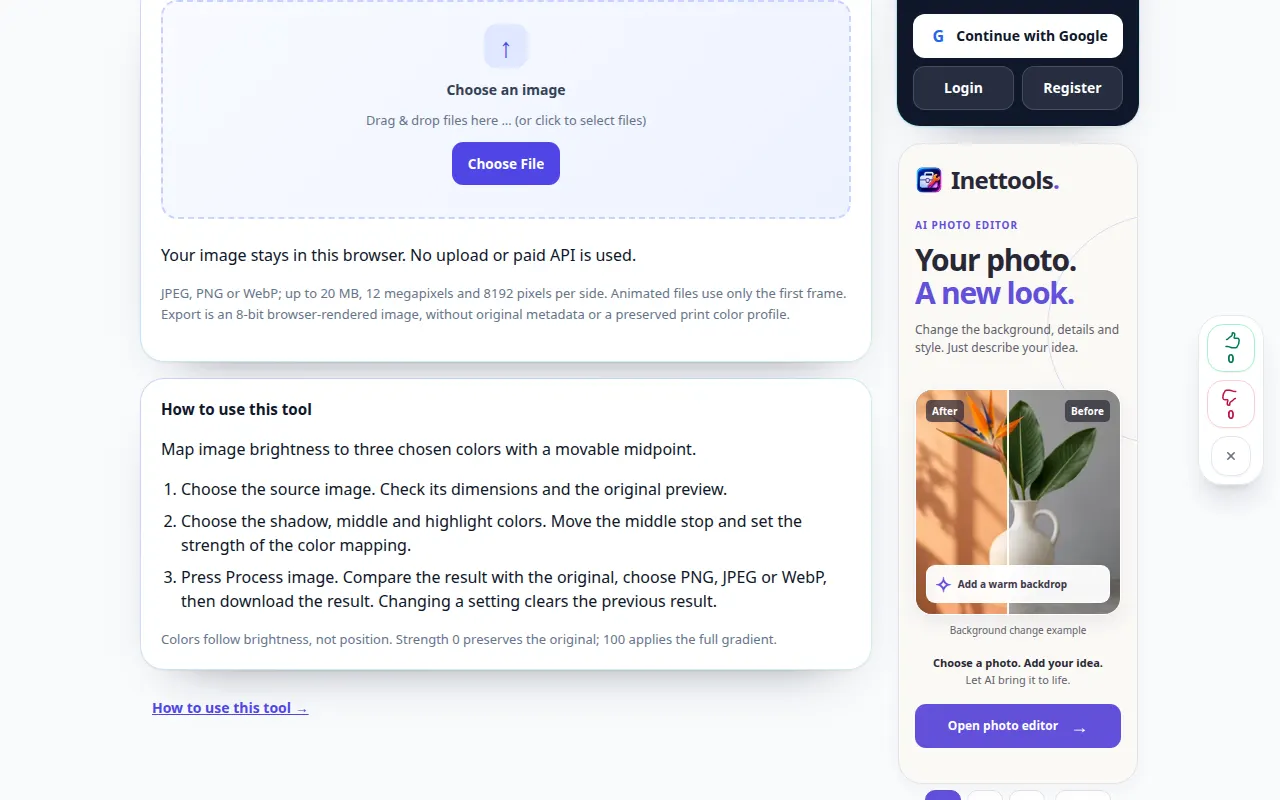
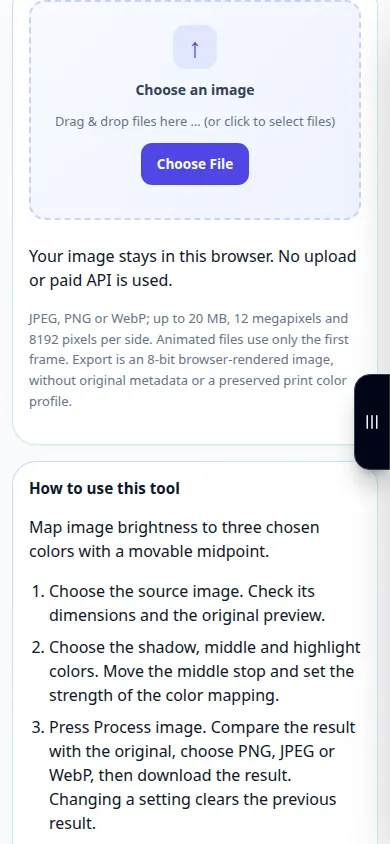
- Piliin ang pinagmulang larawan. Suriin ang mga sukat nito at ang orihinal na preview.
- Piliin ang anino, gitna at highlight na mga kulay. Ilipat ang gitnang stop at itakda ang lakas ng color mapping.
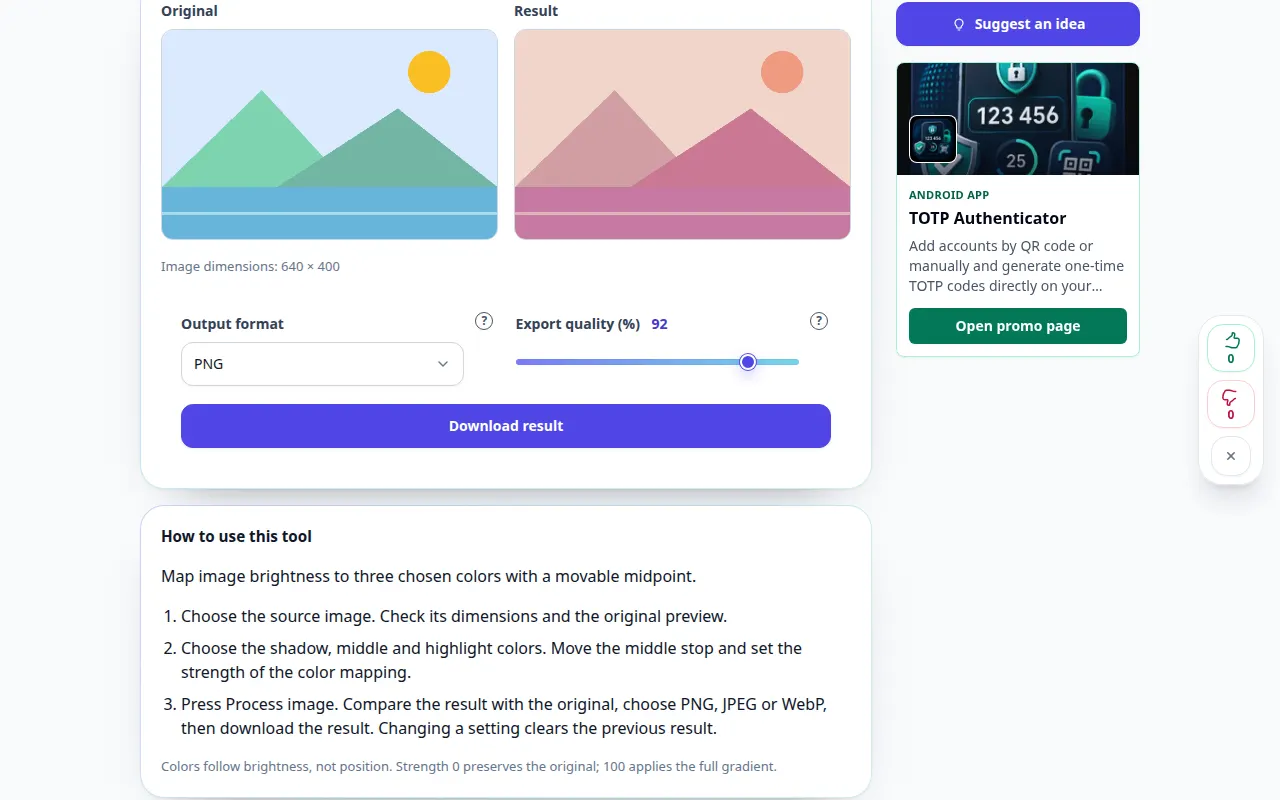
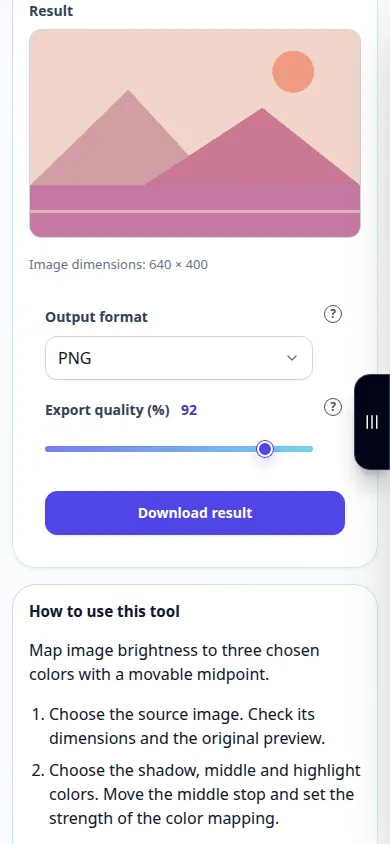
- Pindutin ang Proseso ng imahe. Ihambing ang resulta sa orihinal, piliin ang PNG, JPEG o WebP, pagkatapos ay i-download ang resulta. Ang pagpapalit ng setting ay iki-clear ang nakaraang resulta.
- Ang mga kulay ay sumusunod sa liwanag, hindi sa posisyon. Pinapanatili ng Lakas 0 ang orihinal; Inilalapat ng 100 ang buong gradient.
Sa isang computer
I-drag ang larawan sa lugar ng file o gamitin ang tagapili ng file. Gamitin ang mga slider at arrow key para sa mga tumpak na pagsasaayos. Buksan ang mga tandang pananong para sa mga paliwanag.
Sa isang telepono
Pumili ng larawan mula sa Files o sa iyong gallery. Mag-tap ng tandang pananong para sa tulong. Panatilihing bukas ang tab na ito habang pinoproseso; i-save ang resulta bago umalis sa pahina.
Sa Safari sa iPhone, buksan ang menu ng pagbabahagi at piliin ang I-save sa Mga File kung magbubukas ang resulta sa isang bagong tab. Sa Android Chrome, tingnan ang Mga Download. Panatilihing bukas ang tab na ito hanggang sa matapos ang pagproseso.
Para sa mas magandang resulta
Ang mga kulay ay sumusunod sa liwanag, hindi sa posisyon. Pinapanatili ng Lakas 0 ang orihinal; Inilalapat ng 100 ang buong gradient.
Mga screenshot at video
Pagpapakita ng desktop
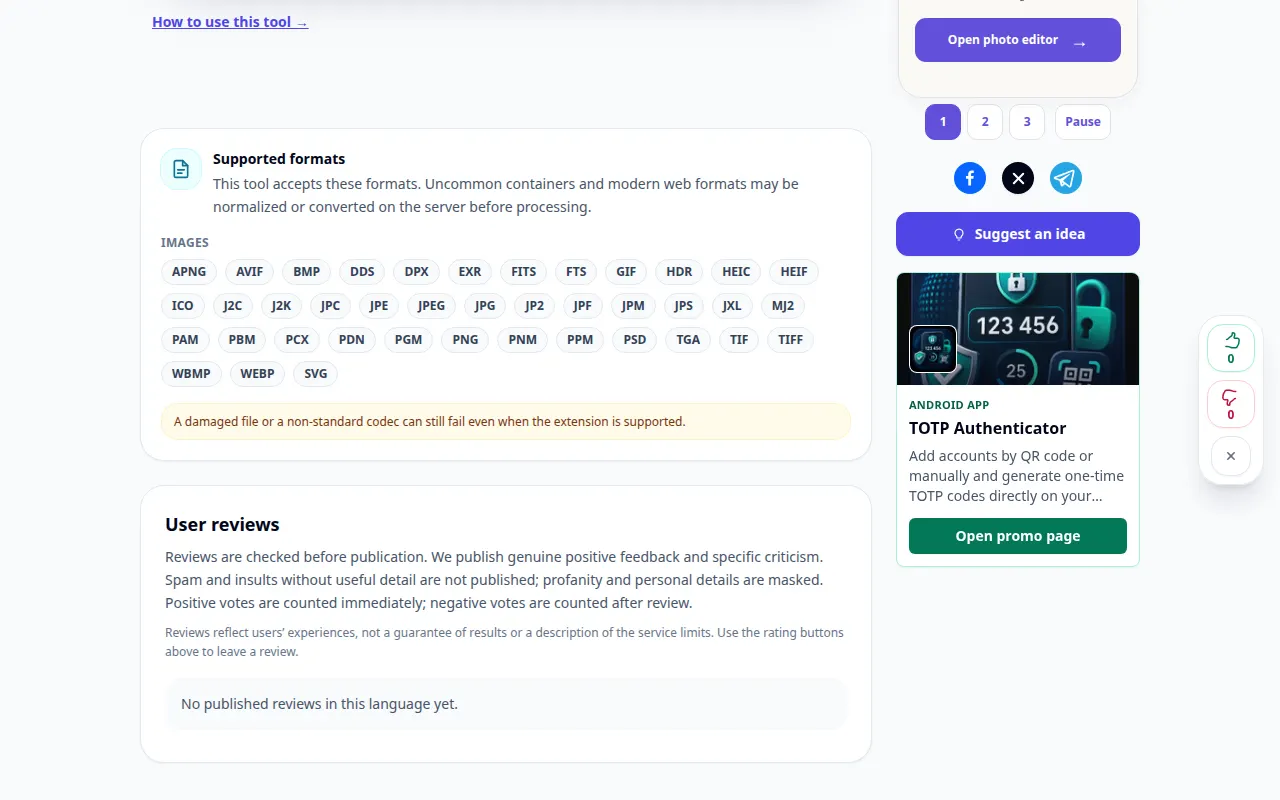
Ipinapakita ng recording ang English interface. Sundin ang mga isinaling hakbang sa itaas; ang mga kontrol ay nasa parehong pagkakasunud-sunod. Ang recording na ito ay nagpapakita ng demonstration input at ang resultang output sa tool.
Pagpapakita ng telepono
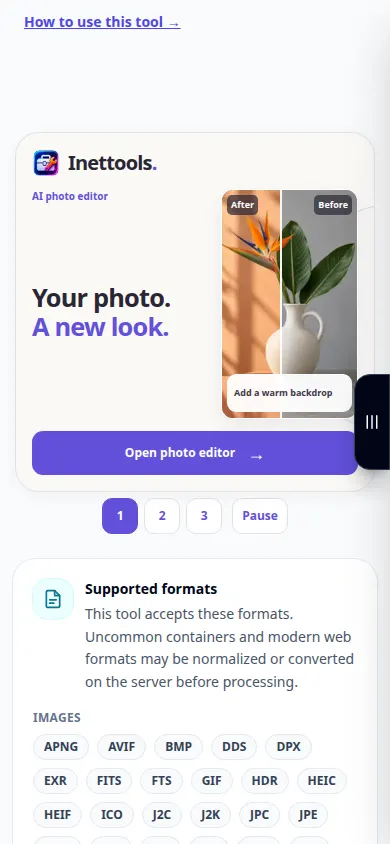
Ipinapakita ng recording ang English interface. Sundin ang mga isinaling hakbang sa itaas; ang mga kontrol ay nasa parehong pagkakasunud-sunod. Ang recording na ito ay nagpapakita ng demonstration input at ang resultang output sa tool.
Mga tanong at pag-troubleshoot
Binabawi ba nito ang nawawalang detalye o binabago ang aking orihinal na file?
Hindi. Ang pagpoproseso ay lumilikha ng bagong larawan at iniiwan ang orihinal na file na hindi nagbabago. Ang mga naka-clip na highlight, naka-block na anino, at nawawalang bahagi ay hindi maaaring i-reconstruct ng mga filter na ito.
Format ng larawan
Pinapanatili ng PNG ang transparency. Gumagamit ang JPEG ng puting background. Ang suporta ng WebP ay nakasalalay sa iyong browser.
Kung makakita ka ng mensahe na overloaded ang serbisyo, maghintay at subukang muli sa ibang pagkakataon. Ang isang nabigong pagtatangka ay hindi nangangahulugan na ang iyong source file ay nagbago.