Na-update ang gabay:
Mag-upload ng mga video o audio file, ayusin ang mga ito sa tamang pagkakasunod-sunod at i-export ang isang pinagsamang resulta.
Mga praktikal na tagubilin na may mga screenshot sa desktop at telepono, maikling demonstrasyon at sagot sa mga karaniwang tanong.
Bago ka magsimula
Panatilihin ang orihinal na file at gamitin ang maliit na pampublikong demonstration file na naka-link sa ibaba. Suriin ang mga sinusuportahang format at limitasyon sa serbisyo bago pumili ng sarili mong file.
Subukan gamit ang isang demonstration file — video.mp4
Ang maliliit na file na ito ay nilikha para sa gabay na ito at walang personal na data.
Hakbang-hakbang na mga tagubilin
- Buksan ang tool gamit ang button sa tabi ng video. Panatilihin ang default na mode maliban kung ang susunod na hakbang ay tumutukoy ng iba.
- Piliin ang demonstration file. Maghintay hanggang lumitaw ang pangalan o preview nito, pagkatapos ay suriin ang mga available na setting.
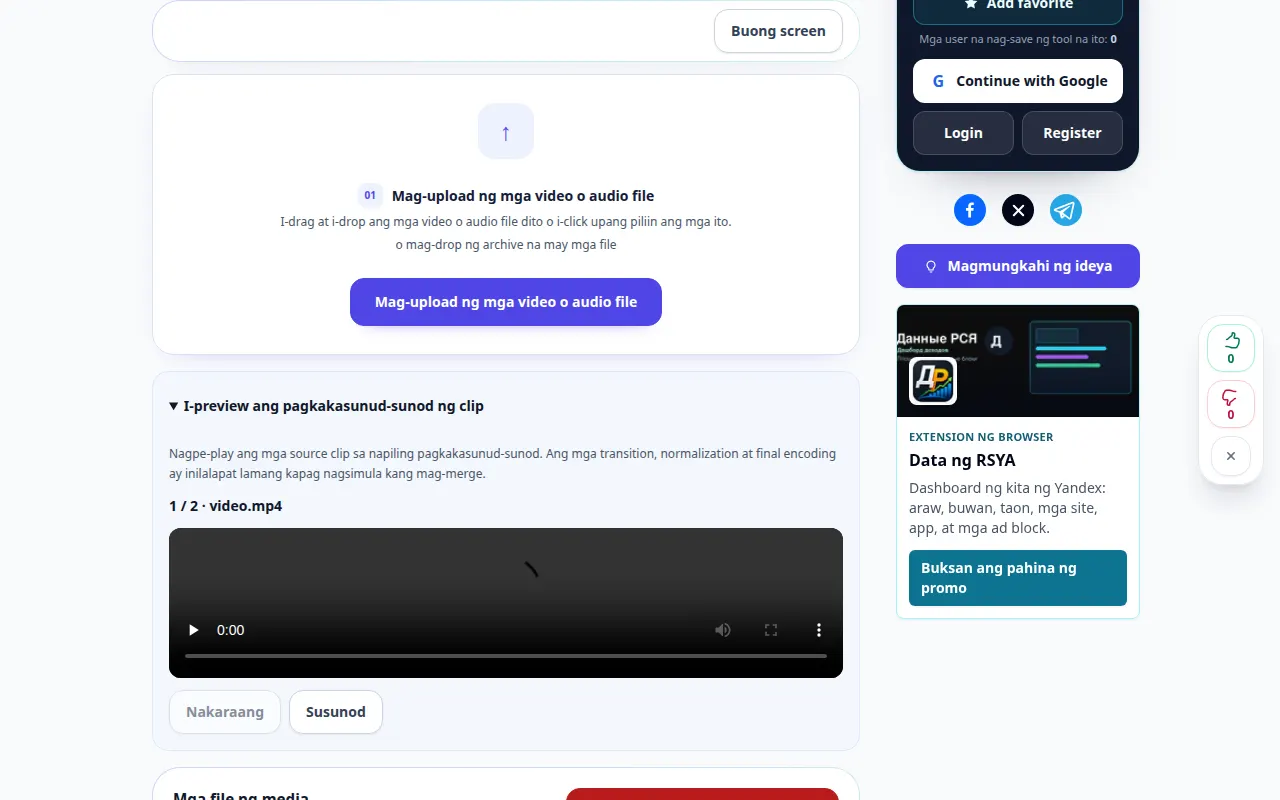
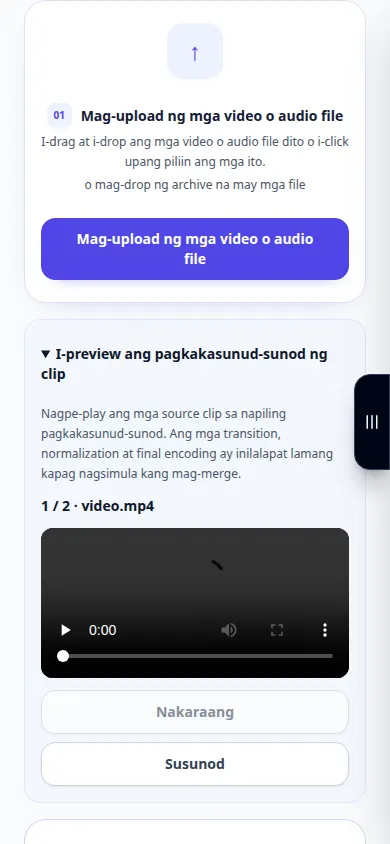
- Ayusin ang hindi bababa sa dalawang video sa nais na pagkakasunud-sunod. Buksan ang Preview clip order para tingnan ang source sequence. Ang lokal na preview na ito ay hindi nagpapakita ng mga transition o panghuling normalisasyon. Pagkatapos ay piliin ang mga opsyon sa pagsasanib at suriin ang ipinapakitang mga tuntunin sa pagproseso.
- Upang maisagawa ang buong operasyon, pindutin ang pangunahing pindutan ng pagproseso. Kung hihilingin sa iyo ng serbisyo na mag-sign in o kumpirmahin ang isang presyo, suriin ang kasalukuyang mga tuntunin bago magpatuloy.
- Maghintay para sa isang matagumpay na resulta, siyasatin ito at i-save ang output bago umalis sa pahina. Ang isang pagpapakita ng mga setting ay hindi isang kumpletong resulta ng pagproseso.
Sa isang computer
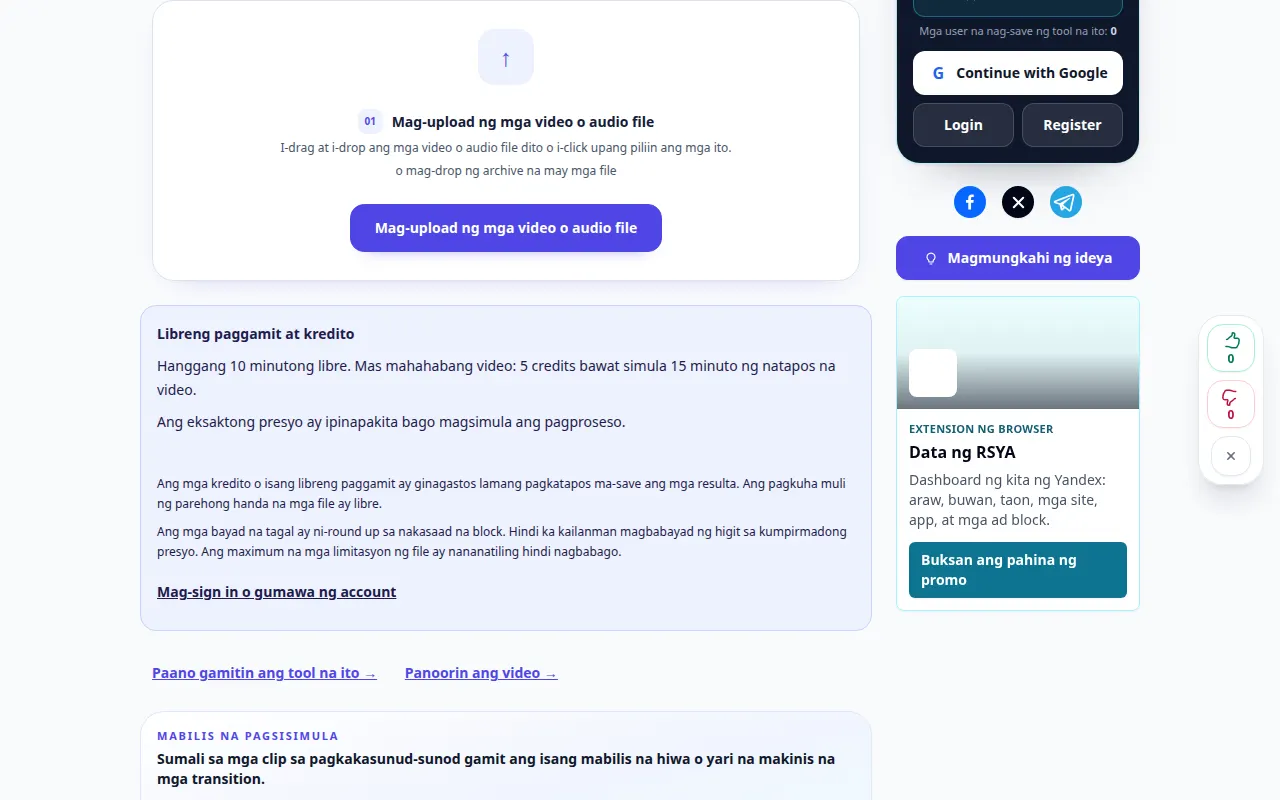
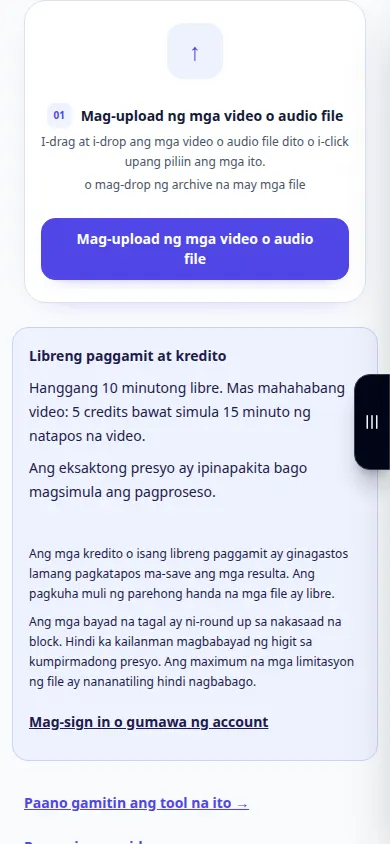
Gamitin ang file picker o i-drag ang demonstration file papunta sa upload area. Maghintay hanggang ang pinagmulan ay handa na, pagkatapos ay suriin ang mga opsyon at pangunahing aksyon.
Sa isang telepono
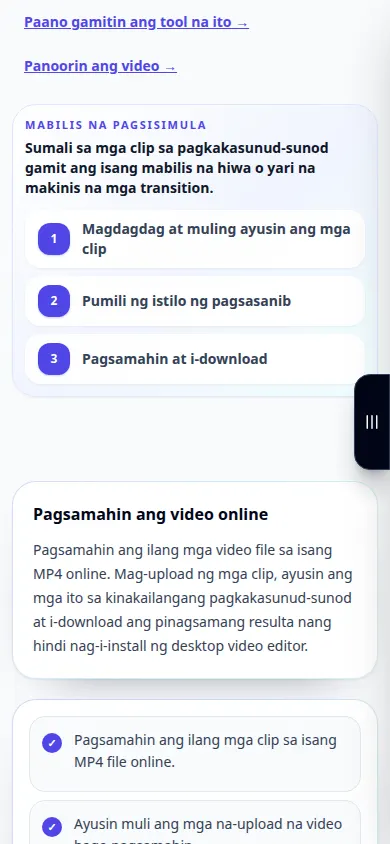
Piliin ang demonstration file mula sa Files o sa iyong gallery. Hintaying matapos ang paglo-load ng file at mag-scroll sa mga setting. Panatilihing bukas ang tab habang nagtatrabaho.
Sa Safari sa iPhone, buksan ang menu ng pagbabahagi at piliin ang I-save sa Mga File kung magbubukas ang resulta sa isang bagong tab. Sa Android Chrome, tingnan ang Mga Download. Panatilihing bukas ang tab na ito hanggang sa matapos ang pagproseso.
Para sa mas magandang resulta
Mag-upload ng mga video o audio file, ayusin ang mga ito sa tamang pagkakasunod-sunod at i-export ang isang pinagsamang resulta. Maghintay para sa isang matagumpay na resulta, siyasatin ito at i-save ang output bago umalis sa pahina. Ang isang pagpapakita ng mga setting ay hindi isang kumpletong resulta ng pagproseso.
Mga screenshot at video
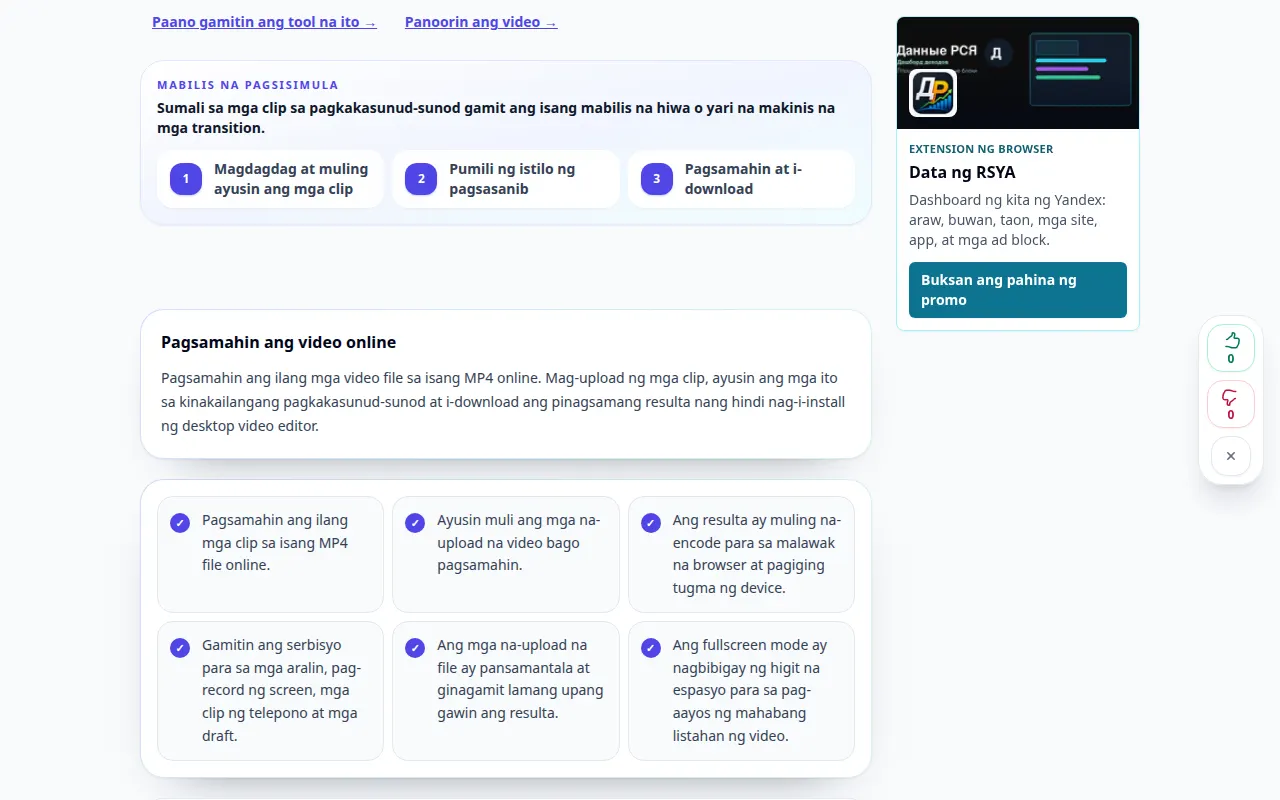
Pagpapakita ng desktop
Ipinapakita ng recording na ito ang pinagmulan at available na mga setting bago ang pangunahing aksyon. Sundin ang mga hakbang sa itaas upang simulan ang pagproseso at i-save ang resulta.
Pagpapakita ng telepono
Ipinapakita ng recording na ito ang pinagmulan at available na mga setting bago ang pangunahing aksyon. Sundin ang mga hakbang sa itaas upang simulan ang pagproseso at i-save ang resulta.
Mga tanong at pag-troubleshoot
Ginagamit ba ng demonstration na ito ang aking tunay na data?
Hindi. Gumagamit ang recording ng mga pampublikong halimbawang halaga na nilikha para sa gabay. Gumagana ang serbisyo sa input na ipinasok mo sa iyong sariling browser.
Ano ang dapat kong suriin bago umasa sa resulta?
Mag-upload ng mga video o audio file, ayusin ang mga ito sa tamang pagkakasunod-sunod at i-export ang isang pinagsamang resulta. Maghintay para sa isang matagumpay na resulta, siyasatin ito at i-save ang output bago umalis sa pahina. Ang isang pagpapakita ng mga setting ay hindi isang kumpletong resulta ng pagproseso.
Kung makakita ka ng mensahe na overloaded ang serbisyo, maghintay at subukang muli sa ibang pagkakataon. Ang isang nabigong pagtatangka ay hindi nangangahulugan na ang iyong source file ay nagbago.
