Na-update ang gabay:
Markahan ang mga punto sa isang mapa at siyasatin ang haba o lugar na kinakalkula mula sa kanilang geometry.
Buksan ang gabay na ito gamit ang link na "Paano gamitin ang tool na ito" sa ibaba ng pangalan ng tool. Kabilang dito ang mga hakbang, screenshot at video para sa mga computer at telepono.
Bago ka magsimula
Magpasya kung kailangan mo ng haba ng path o polygon area. Ang mga sukat sa mapa ay mga pagtatantya batay sa mga napiling punto.
Hakbang-hakbang na mga tagubilin
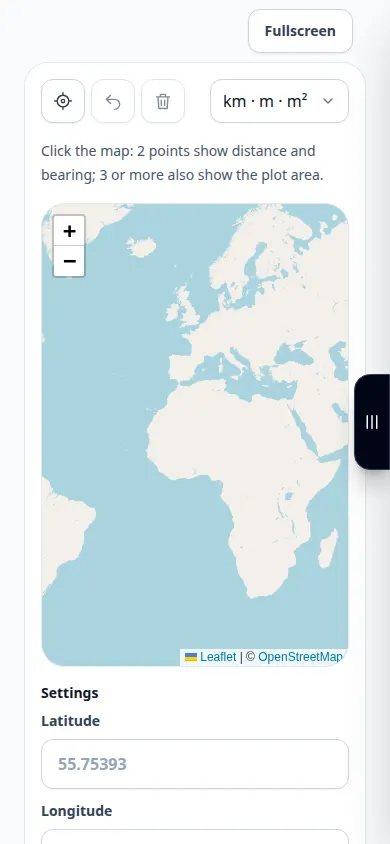
- Buksan ang mapa at lumipat sa lugar na gusto mong sukatin, o ilagay ang unang punto gamit ang mga field ng latitude at longitude.
- Piliin ang ipinapakitang mga yunit ng pagsukat. Kinakalkula ng tool ang distansya, lugar at tindig mula sa mga puntong idinagdag mo.
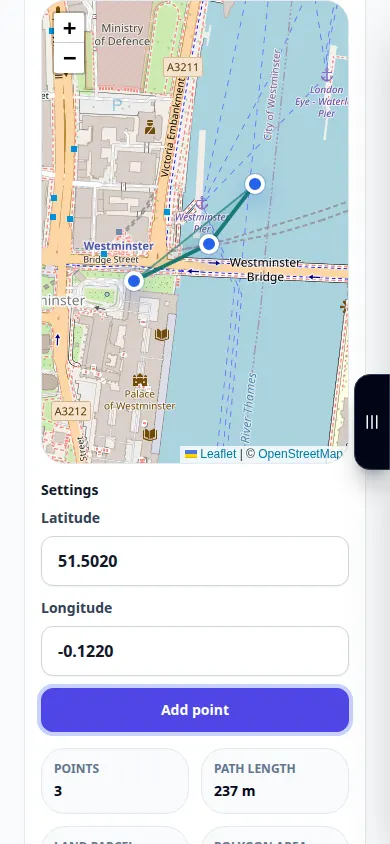
- Magdagdag ng mga punto sa kahabaan ng landas o sa paligid ng hangganan sa nilalayong pagkakasunud-sunod.
- Suriin ang linya o polygon at ang mga ipinapakitang unit. Iwasto ang isang maling lugar gamit ang magagamit na mga kontrol sa pag-edit.
- I-save ang inaalok na geometry export at tandaan ang mga ipinapakitang sukat at unit. Panatilihin ang sapat na konteksto upang kopyahin ang balangkas.
Sa isang computer
Gamitin ang mas malawak na mapa upang maglagay ng mga punto sa mga liko at siyasatin ang buong hangganan bago itala ang resulta.
Sa isang telepono
Mag-zoom in bago maglagay ng mga puntos. Maingat na ilipat ang mapa upang ang isang pag-drag ay hindi mapagkamalang pagpili ng punto.
Sa Safari sa iPhone, buksan ang menu ng pagbabahagi at piliin ang I-save sa Mga File kung magbubukas ang resulta sa isang bagong tab. Sa Android Chrome, tingnan ang Mga Download. Panatilihing bukas ang tab na ito hanggang sa matapos ang pagproseso.
Para sa mas magandang resulta
Magdagdag ng mga puntos sa mga liko sa halip na markahan lamang ang simula at pagtatapos. Ang isang tuwid na linya ay hindi katulad ng isang ruta ng kalsada.
Mga screenshot at video
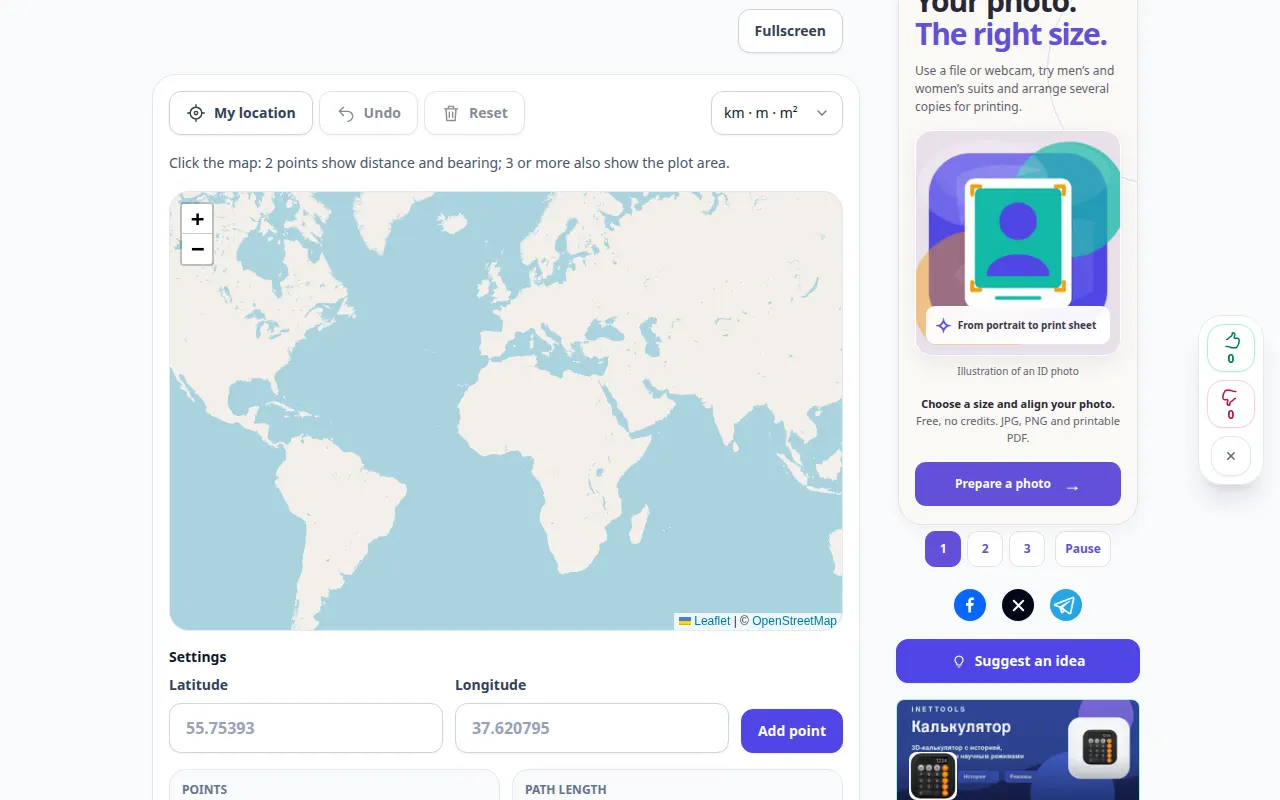
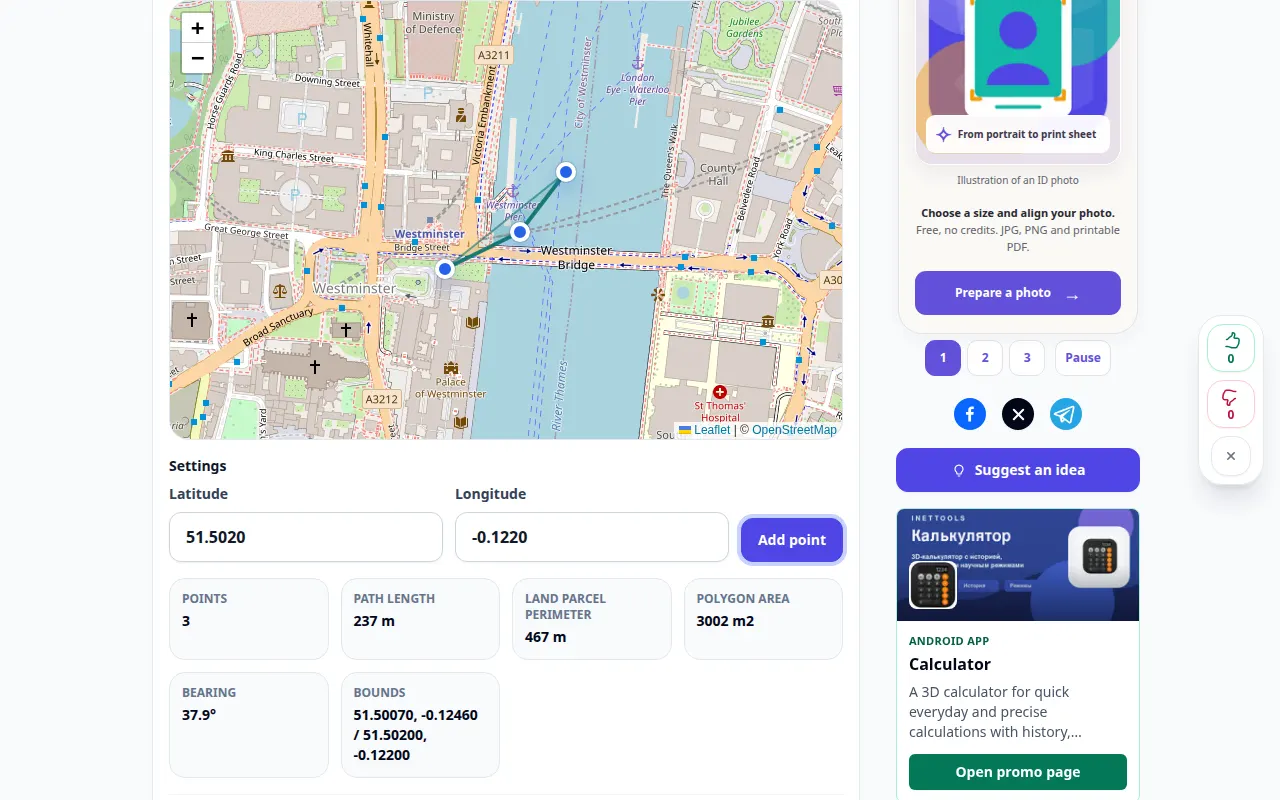
Pagpapakita ng desktop
Ipinapakita ng recording ang English interface. Sundin ang mga isinaling hakbang sa itaas; ang mga kontrol ay nasa parehong pagkakasunud-sunod. Ang recording na ito ay nagpapakita ng demonstration input at ang resultang output sa tool.

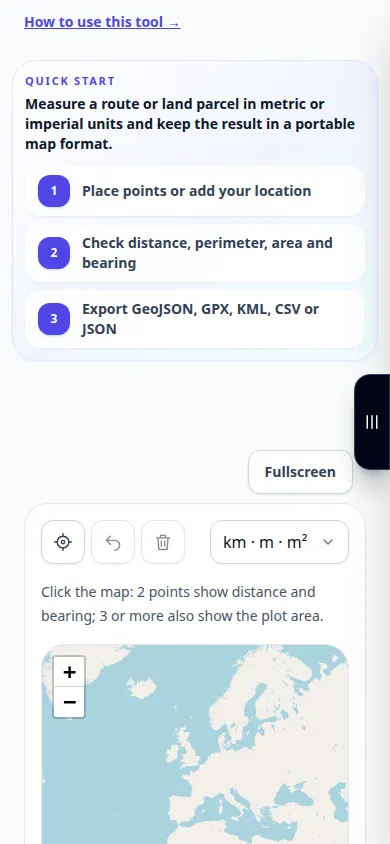
Pagpapakita ng telepono
Ipinapakita ng recording ang English interface. Sundin ang mga isinaling hakbang sa itaas; ang mga kontrol ay nasa parehong pagkakasunud-sunod. Ang recording na ito ay nagpapakita ng demonstration input at ang resultang output sa tool.
Mga tanong at pag-troubleshoot
Bakit mas maikli ang resulta kaysa ruta sa pagmamaneho?
Ang isang geometric na linya ay hindi awtomatikong sumusunod sa mga kalsada o may kasamang mga detour. Markahan ang landas na gusto mo talagang sukatin.
Ito ba ay isang cadastral survey?
Hindi. Nililimitahan ng mga napiling punto ng mapa at katumpakan ng mapa ang resulta; ang tool ay hindi nagtatatag ng mga legal na hangganan ng ari-arian.
Kung makakita ka ng mensahe na overloaded ang serbisyo, maghintay at subukang muli sa ibang pagkakataon. Ang isang nabigong pagtatangka ay hindi nangangahulugan na ang iyong source file ay nagbago.