Na-update ang gabay:
I-convert ang maling pag-type ng mga character sa keyboard nang hindi tina-type muli ang buong sipi.
Buksan ang gabay na ito gamit ang link na "Paano gamitin ang tool na ito" sa ibaba ng pangalan ng tool. Kabilang dito ang mga hakbang, screenshot at video para sa mga computer at telepono.
Bago ka magsimula
Panatilihin ang isang kopya ng orihinal na teksto. Ang pagwawasto ng layout ay isang pagmamapa ng character, hindi isang pagsasalin ng wika.
Hakbang-hakbang na mga tagubilin
- I-paste ang text na na-type na may maling layout ng keyboard.
- Piliin ang direksyon ng conversion na inaalok ng tool, o gamitin ang sinusuportahang awtomatikong mode nito.
- Ina-update ang resulta habang nagta-type o binabago mo ang napiling layout. Basahin ang na-convert na sipi bago ito kopyahin.
- Suriin nang hiwalay ang mga pangalan, link, password at mga fragment na sadyang pinaghalong wika.
- Kopyahin ang naitama na resulta at i-paste ito sa nilalayon na dokumento o mensahe.
Sa isang computer
Idikit ang apektadong sipi at ihambing ang parehong mga lugar ng teksto bago kopyahin ang resulta.
Sa isang telepono
Gamitin ang mga handle sa pagpili ng keyboard para kopyahin lang ang maling passage, pagkatapos ay i-paste ang naitama na text pabalik sa orihinal na app.
Sa Safari sa iPhone, buksan ang menu ng pagbabahagi at piliin ang I-save sa Mga File kung magbubukas ang resulta sa isang bagong tab. Sa Android Chrome, tingnan ang Mga Download. Panatilihing bukas ang tab na ito hanggang sa matapos ang pagproseso.
Para sa mas magandang resulta
Iwasto lamang ang apektadong fragment kapag ang isang sipi ay sadyang naghalo ng mga wika.
Mga screenshot at video
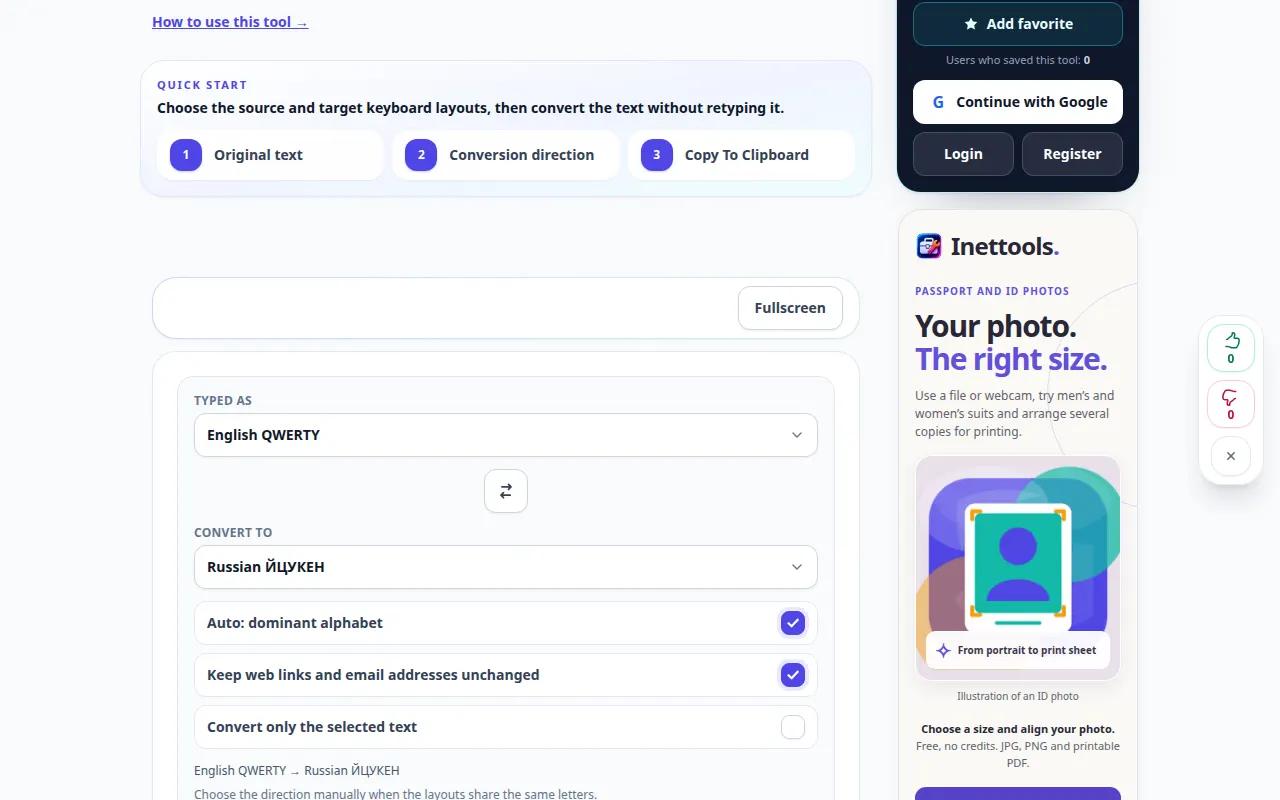
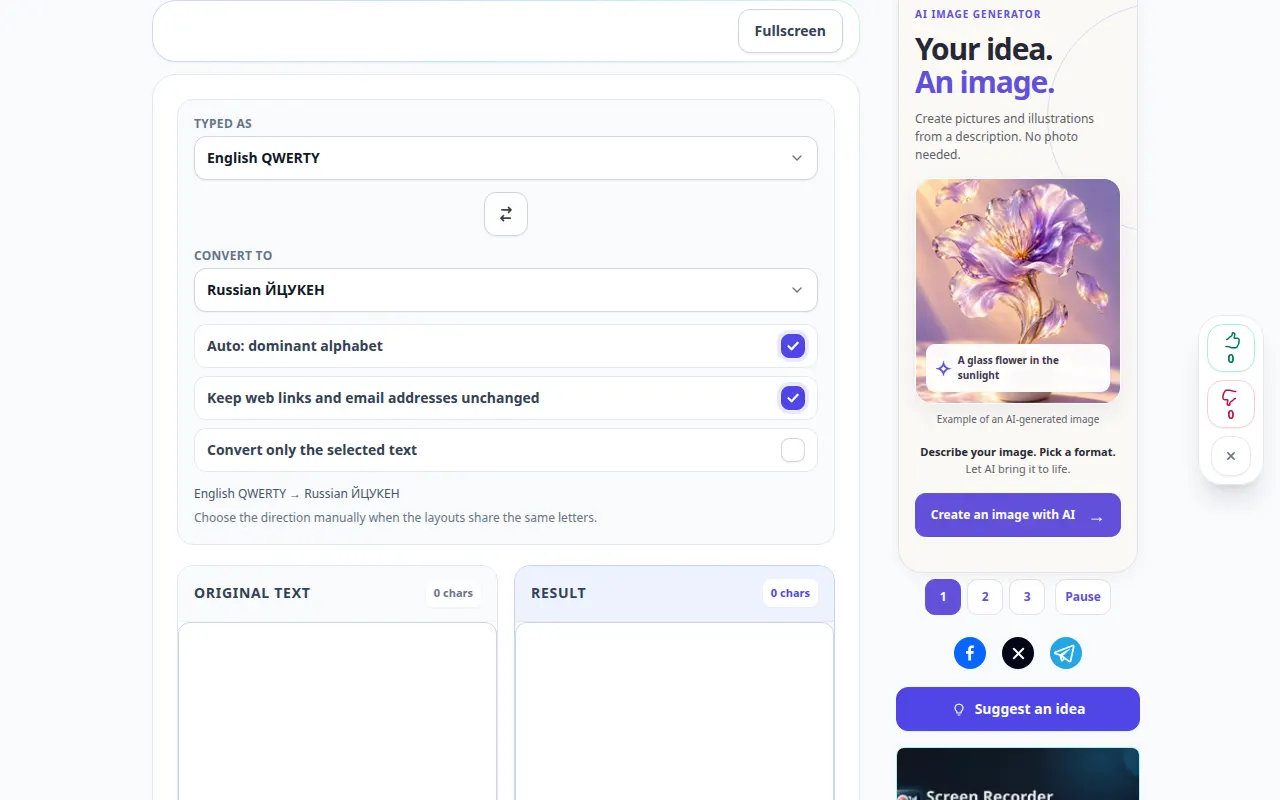
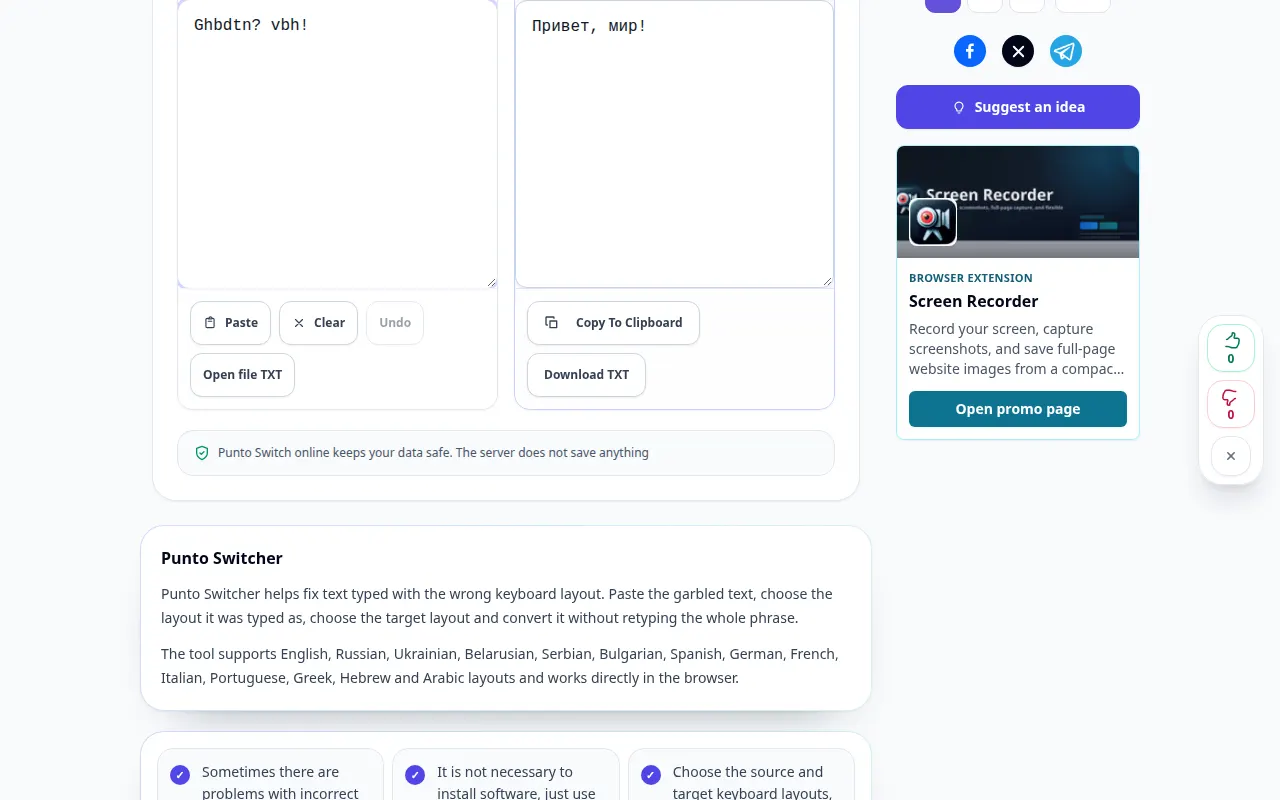
Pagpapakita ng desktop
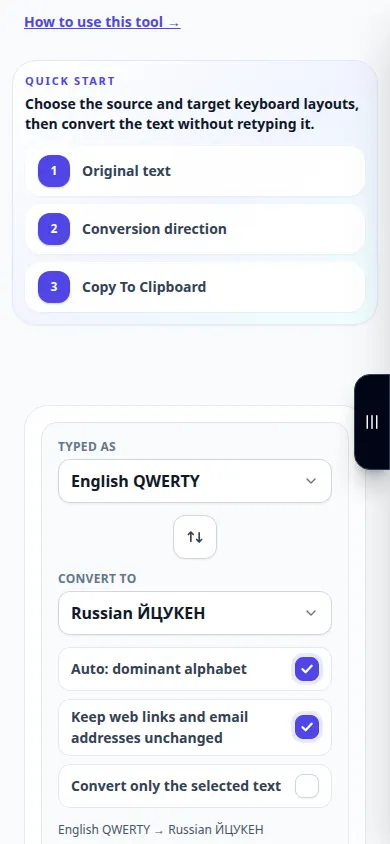
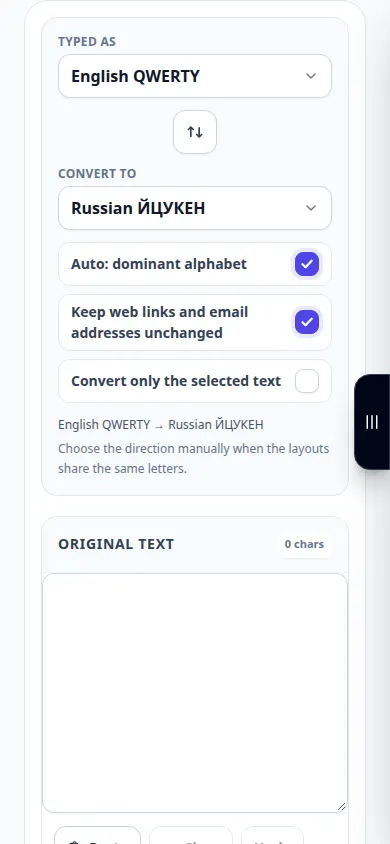
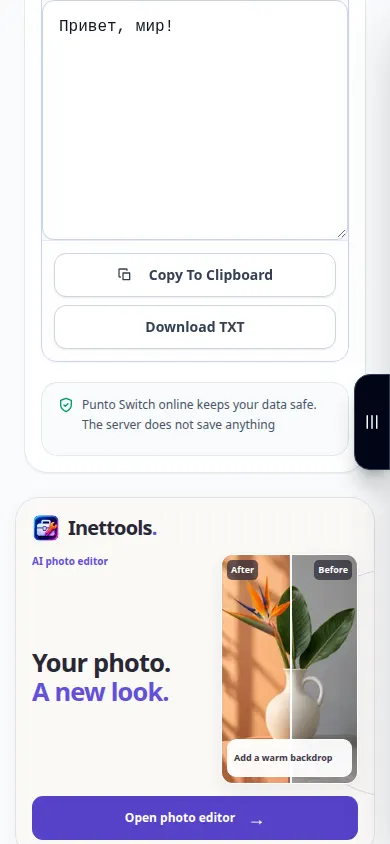
Ipinapakita ng recording ang English interface. Sundin ang mga isinaling hakbang sa itaas; ang mga kontrol ay nasa parehong pagkakasunud-sunod. Ang recording na ito ay nagpapakita ng demonstration input at ang resultang output sa tool.
Pagpapakita ng telepono
Ipinapakita ng recording ang English interface. Sundin ang mga isinaling hakbang sa itaas; ang mga kontrol ay nasa parehong pagkakasunud-sunod. Ang recording na ito ay nagpapakita ng demonstration input at ang resultang output sa tool.
Mga tanong at pag-troubleshoot
Bakit mali ang pagbabago ng salitang Ingles?
Ang converter ay hindi maaaring palaging malaman na ang isang salita ay sinadya. Ibukod ang mga fragment ng mixed-language at suriin ang output.
Isinasalin ba nito ang kahulugan?
Hindi. Pinapalitan nito ang mga character ayon sa mga posisyon ng keyboard; gumamit ng serbisyo sa pagsasalin para sa ibang wika.
Kung makakita ka ng mensahe na overloaded ang serbisyo, maghintay at subukang muli sa ibang pagkakataon. Ang isang nabigong pagtatangka ay hindi nangangahulugan na ang iyong source file ay nagbago.