Na-update ang gabay:
Mag-save ng soundtrack ng video bilang isang hiwalay na audio file para sa pakikinig o karagdagang pag-edit, sa isang computer o telepono.
Mga praktikal na tagubilin na may mga screenshot sa desktop at telepono, maikling demonstrasyon at sagot sa mga karaniwang tanong.
Bago ka magsimula
Maghanda ng video na may audio track. Ang isang tahimik na video ay hindi makapagbibigay ng tunog. Panatilihin ang orihinal at mag-sign in kung magtatanong ang tool bago iproseso; suriin ang anumang kumpirmasyon na ipinapakita sa pahina.
Subukan gamit ang isang demonstration file — video.mp4
Ang maliliit na file na ito ay nilikha para sa gabay na ito at walang personal na data.
Hakbang-hakbang na mga tagubilin
- Buksan ang audio extraction tool at piliin ang video file mula sa iyong device.
- Hintaying mag-load ang source. Tingnan kung ang pangalan ng file at ang tagal ay tumutugma sa video na balak mong gamitin.
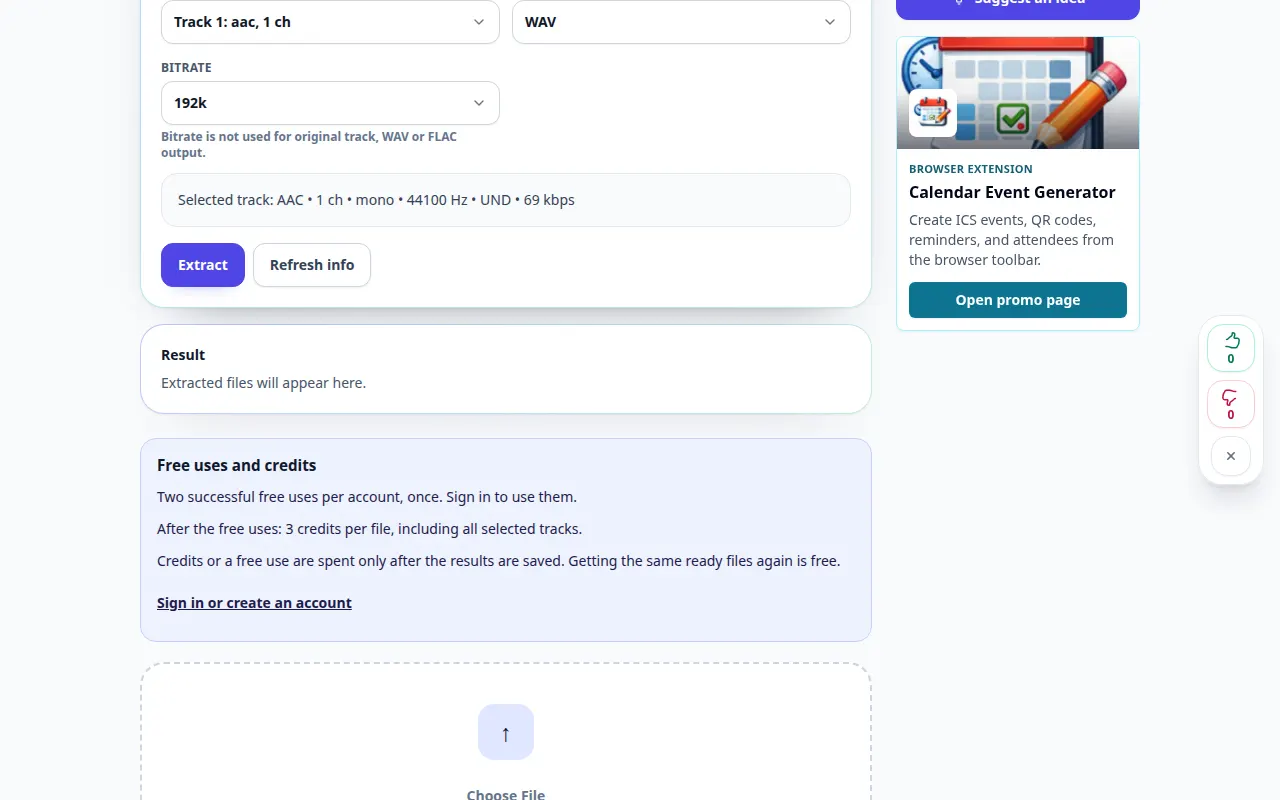
- Pumili ng available na audio output format. MP3 ay maginhawa para sa pakikinig; Ang WAV ay kapaki-pakinabang para sa karagdagang pag-edit kapag inaalok.
- Simulan ang pagkuha, kumpirmahin ang anumang ipinapakitang mga tuntunin sa pagproseso at hintayin ang resulta. Iwanang bukas ang tab hanggang matapos ang operasyon.
- I-play ang resultang audio at i-save ito sa iyong device gamit ang result download control.
Sa isang computer
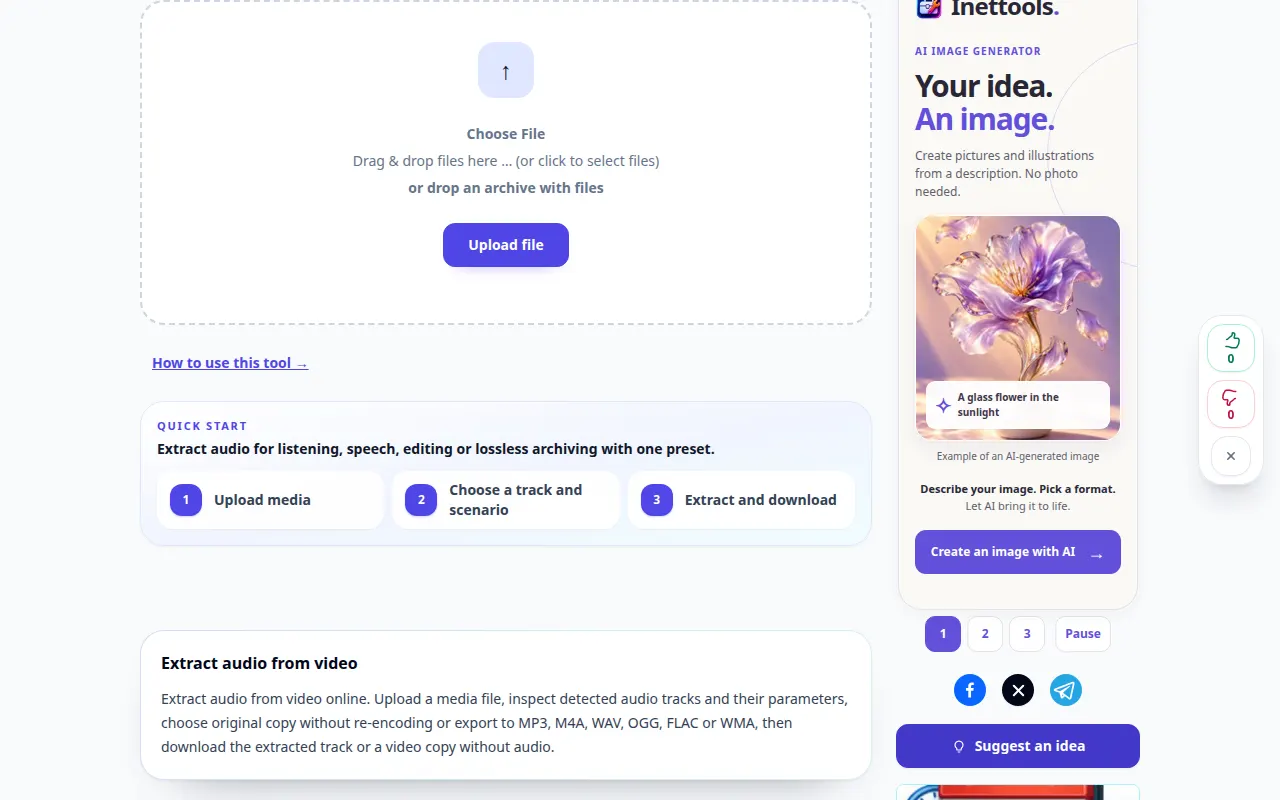
I-drag ang isang video sa lugar ng pag-upload at piliin ang iyong format ng output sa mga setting sa ibaba. Suriin ang tunog sa player ng resulta bago i-save.
Sa isang telepono
Piliin ang orihinal na video mula sa Files o sa library ng larawan kapag inaalok. Ang ilang mga telepono ay nag-e-export ng bagong kopya mula sa Mga Larawan; maglaan ng oras para sa paghahandang iyon at sa pag-upload.
Sa Safari sa iPhone, buksan ang menu ng pagbabahagi at piliin ang I-save sa Mga File kung magbubukas ang resulta sa isang bagong tab. Sa Android Chrome, tingnan ang Mga Download. Panatilihing bukas ang tab na ito hanggang sa matapos ang pagproseso.
Para sa mas magandang resulta
Ang pag-extract ng soundtrack ay nagpapanatili ng mga boses, musika at mga tunog sa background na magkasama. Gumamit ng hiwalay na tool kung kailangan mo ng pagbabawas ng ingay o paghihiwalay ng boses pagkatapos.
Mga screenshot at video
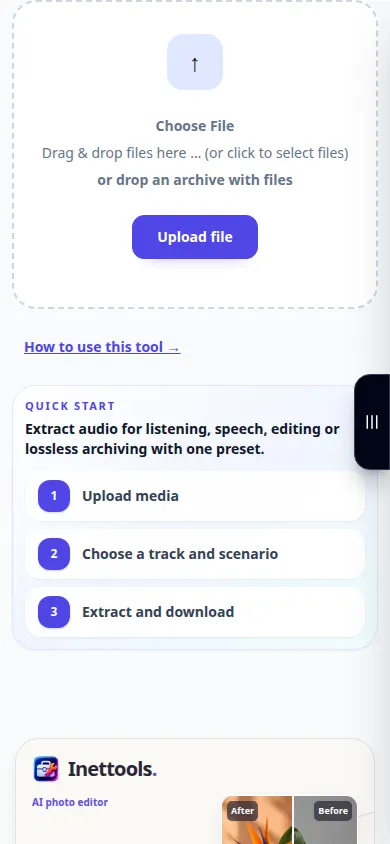
Pagpapakita ng desktop
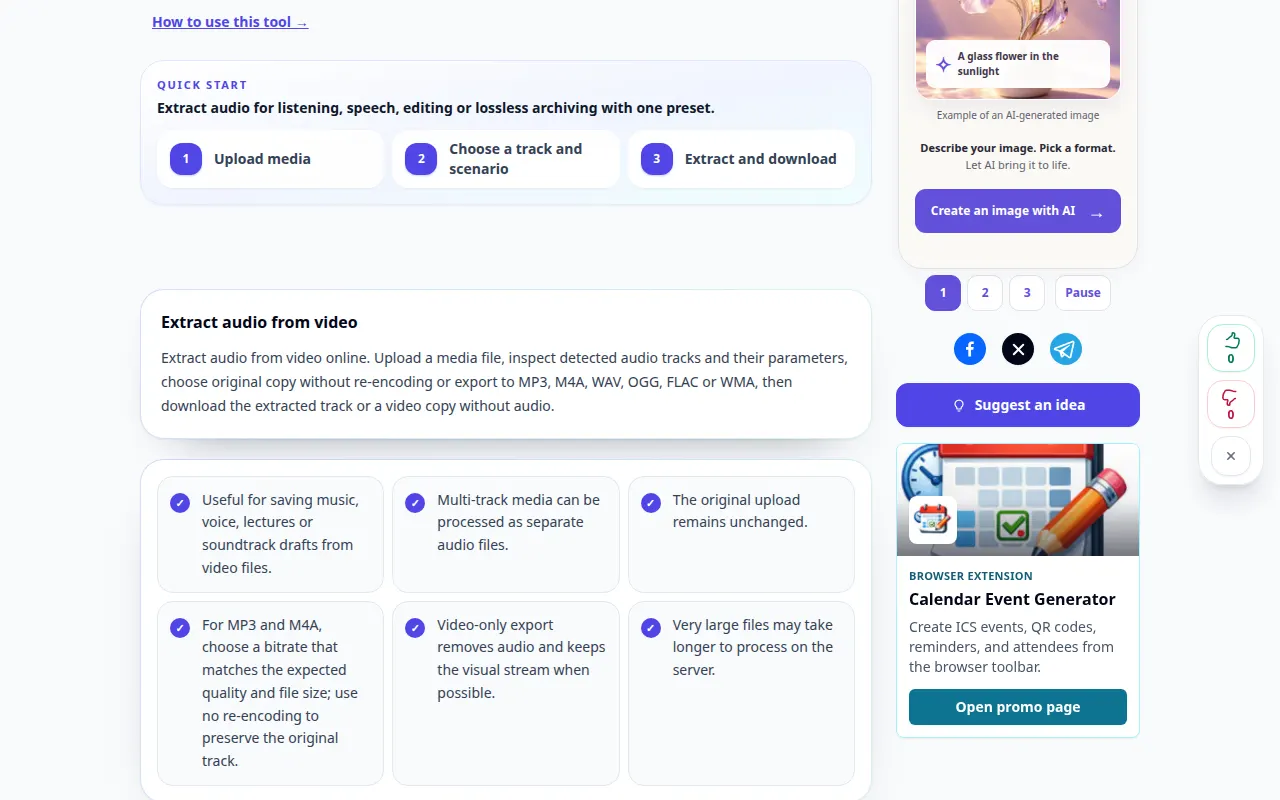
Ipinapakita ng recording ang English interface. Sundin ang mga isinaling hakbang sa itaas; ang mga kontrol ay nasa parehong pagkakasunud-sunod. Ipinapakita ng recording na ito ang pinagmulan at available na mga setting bago ang pangunahing aksyon. Sundin ang mga hakbang sa itaas upang simulan ang pagproseso at i-save ang resulta.
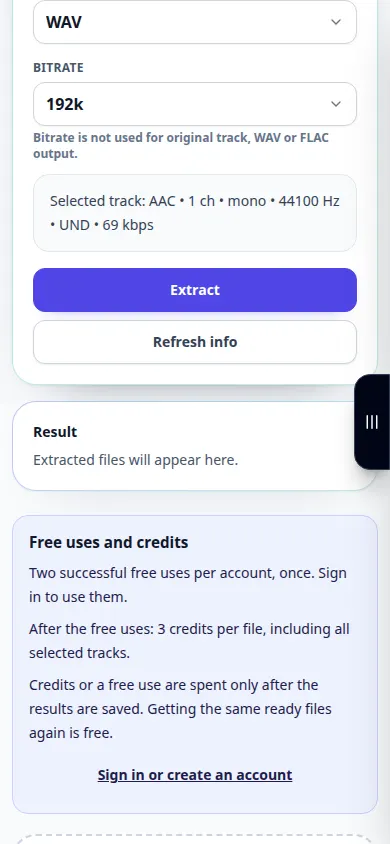
Pagpapakita ng telepono
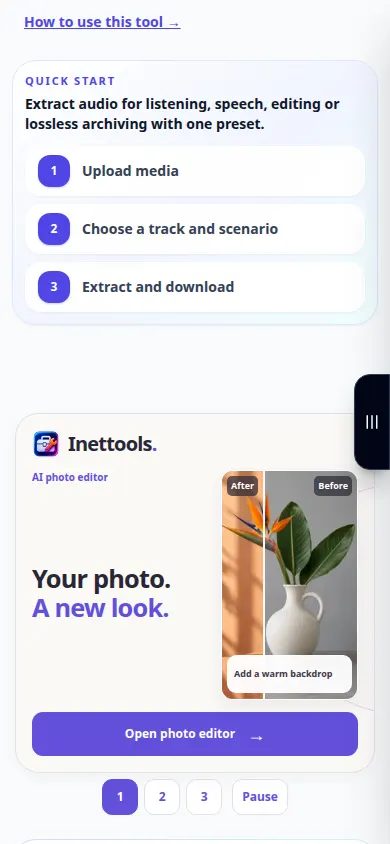
Ipinapakita ng recording ang English interface. Sundin ang mga isinaling hakbang sa itaas; ang mga kontrol ay nasa parehong pagkakasunud-sunod. Ipinapakita ng recording na ito ang pinagmulan at available na mga setting bago ang pangunahing aksyon. Sundin ang mga hakbang sa itaas upang simulan ang pagproseso at i-save ang resulta.
Mga tanong at pag-troubleshoot
Bakit tahimik ang na-extract na file?
Tingnan muna kung ang pinagmulang video ay naglalaman ng isang naririnig na track. Suriin din ang volume ng player at kung ang orihinal ay gumagamit ng hindi sinusuportahang audio codec.
Gagawin ba ng WAV ang tunog ng pag-record?
Iniiwasan ng WAV ang isa pang lossy na hakbang sa pag-encode kapag sinusuportahan, ngunit hindi nito maibabalik ang nawawalang detalye mula sa pinagmulang audio.
Kung makakita ka ng mensahe na overloaded ang serbisyo, maghintay at subukang muli sa ibang pagkakataon. Ang isang nabigong pagtatangka ay hindi nangangahulugan na ang iyong source file ay nagbago.
