Na-update ang gabay:
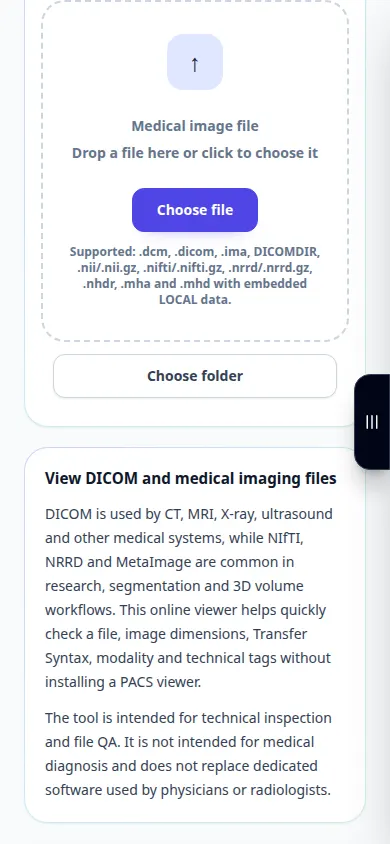
Tingnan ang DICOM pixels, baguhin ang display window at suriin ang metadata ng file.
Buksan ang gabay na ito gamit ang link na "Paano gamitin ang tool na ito" sa ibaba ng pangalan ng tool. Kabilang dito ang mga hakbang, screenshot at video para sa mga computer at telepono.
Bago ka magsimula
Gumamit ng file na awtorisado kang suriin. Para sa pagsasanay, piliin ang sintetikong demonstration file kaysa sa mga talaan ng pasyente.
Subukan gamit ang isang demonstration file — synthetic-image.dcm
Ang maliliit na file na ito ay nilikha para sa gabay na ito at walang personal na data.
Hakbang-hakbang na mga tagubilin
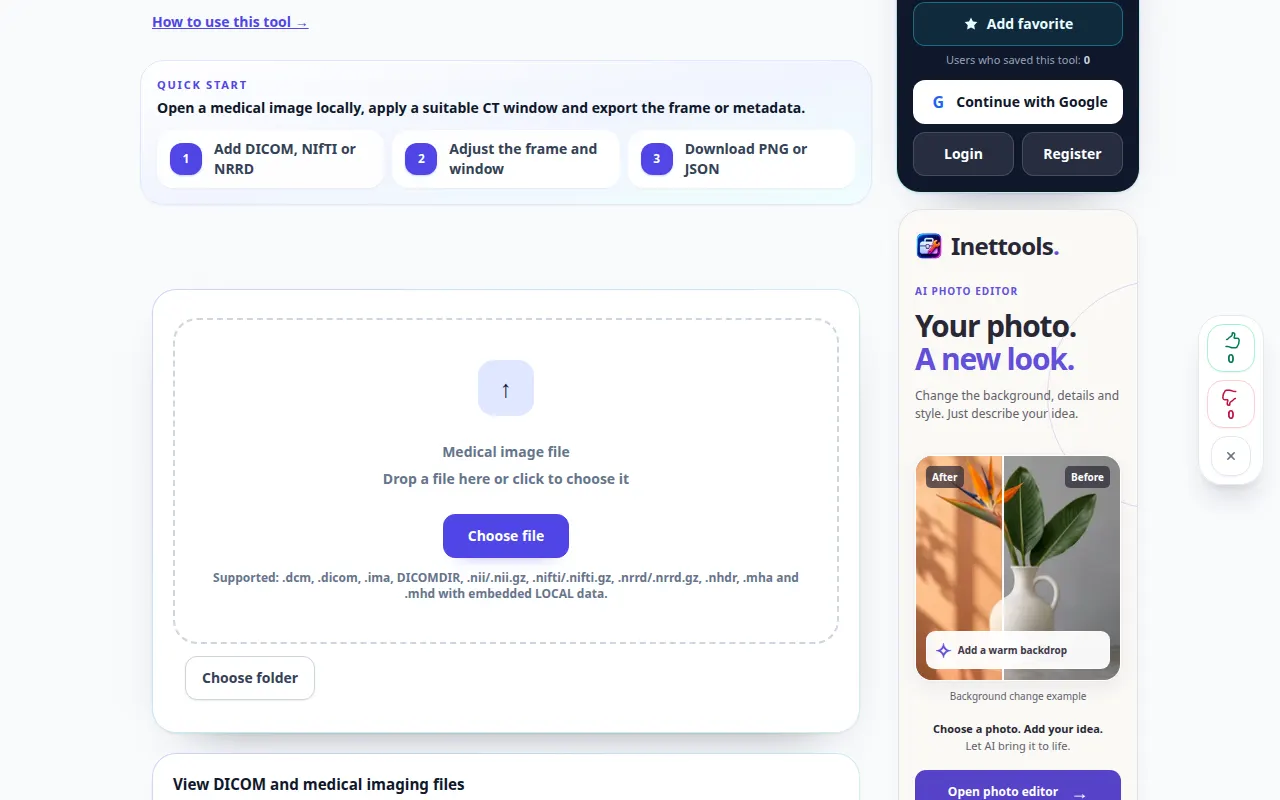
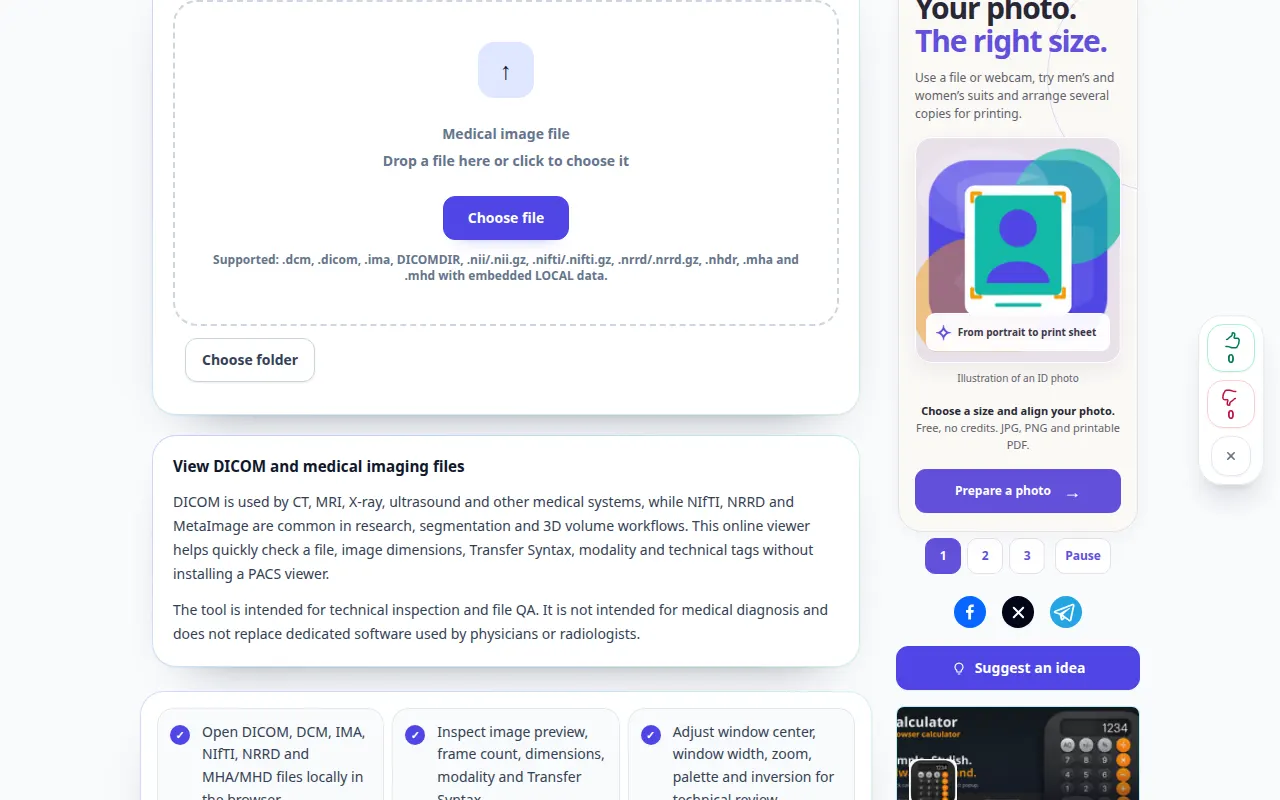
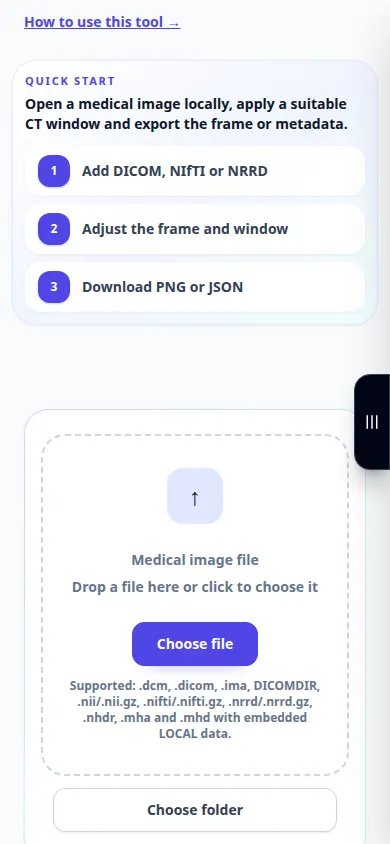
- Buksan ang DICOM Viewer at pumili ng DICOM file. Maghintay para sa panel ng larawan at impormasyon.
- Gamitin ang magagamit na mga kontrol ng frame kapag ang file ay naglalaman ng ilang mga frame.
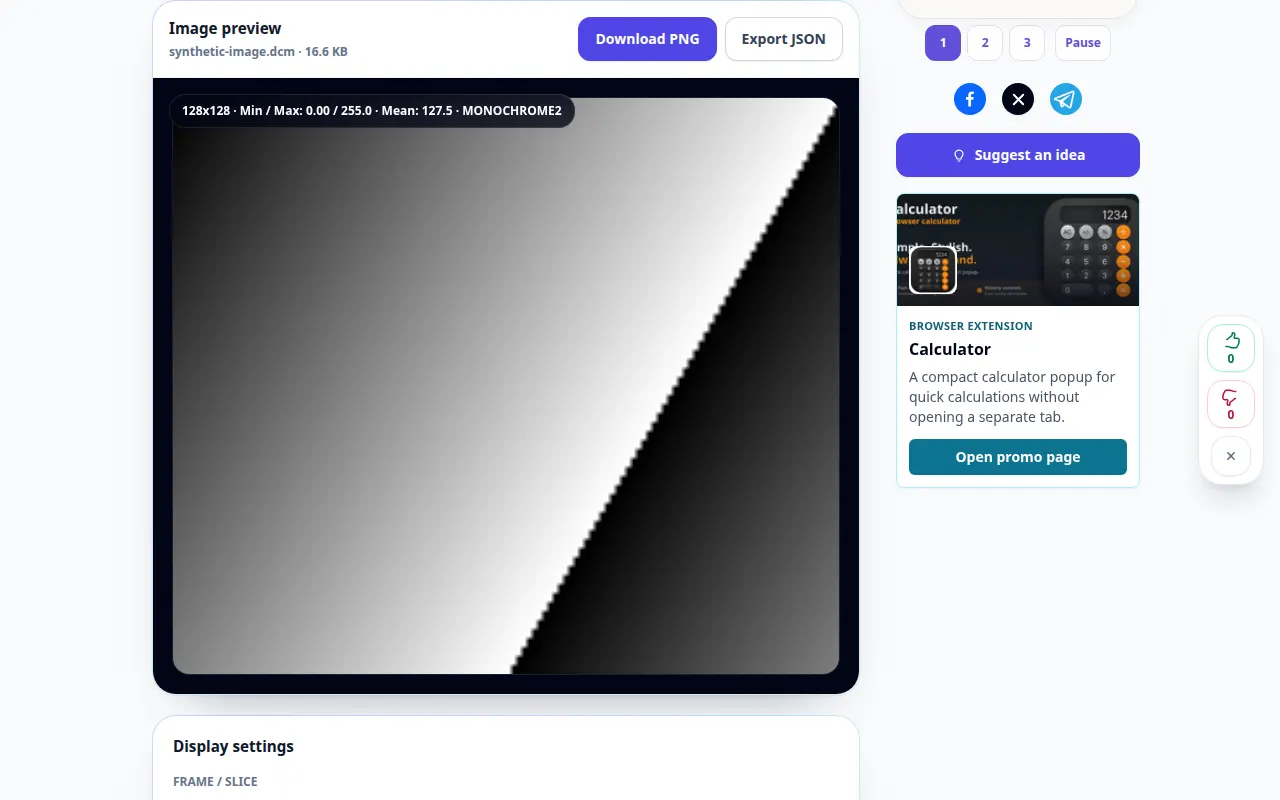
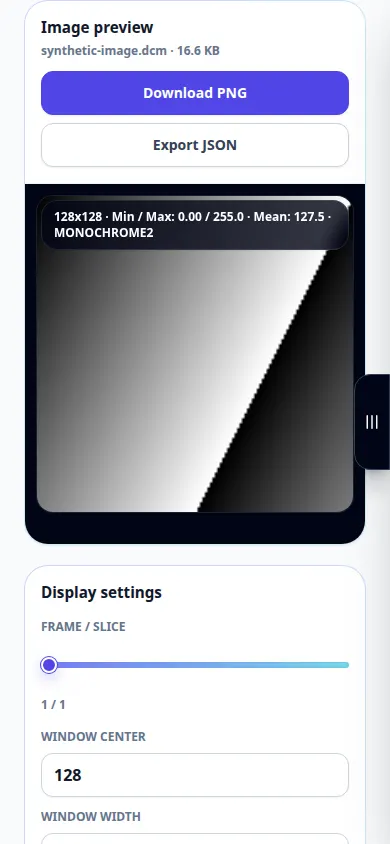
- Ayusin ang gitna at lapad ng window, subukan ang awtomatikong windowing, at gumamit ng mga kontrol ng zoom o fit upang siyasatin ang display.
- Buksan ang panel ng mga tag para suriin ang metadata. Tandaan na ang metadata at mga na-export na ulat ay maaaring maglaman ng impormasyong nagpapakilala.
- Gamitin ang magagamit na PNG o iulat ang pag-export para sa ipinapakitang nilalaman. Panatilihin ang orihinal na DICOM dahil hindi pinapanatili ng pag-export ng larawan ang buong pag-aaral.
Sa isang computer
Gamitin ang mas malawak na layout ng desktop upang ihambing ang larawan at mga tag. Ang fullscreen ay nagbibigay ng mas maraming puwang para sa windowing at zoom controls.
Sa isang telepono
Piliin ang file mula sa iyong file manager. Mag-scroll sa pagitan ng larawan at mga tag, at gamitin ang fit control bago mag-zoom sa isang rehiyon.
Sa Safari sa iPhone, buksan ang menu ng pagbabahagi at piliin ang I-save sa Mga File kung magbubukas ang resulta sa isang bagong tab. Sa Android Chrome, tingnan ang Mga Download. Panatilihing bukas ang tab na ito hanggang sa matapos ang pagproseso.
Para sa mas magandang resulta
Binabago ng windowing ang display, hindi ang mga naitalang pixel. Ipinapaliwanag ng gabay na ito ang mga kontrol ng manonood, hindi ang medikal na interpretasyon.
Mga screenshot at video
Pagpapakita ng desktop
Ipinapakita ng recording ang English interface. Sundin ang mga isinaling hakbang sa itaas; ang mga kontrol ay nasa parehong pagkakasunud-sunod. Ang recording na ito ay nagpapakita ng demonstration input at ang resultang output sa tool.
Pagpapakita ng telepono
Ipinapakita ng recording ang English interface. Sundin ang mga isinaling hakbang sa itaas; ang mga kontrol ay nasa parehong pagkakasunud-sunod. Ang recording na ito ay nagpapakita ng demonstration input at ang resultang output sa tool.
Mga tanong at pag-troubleshoot
Bakit sinasabi ng isang file na hindi ito DICOM?
Ang pinalitan ng pangalan na imahe ay hindi isang DICOM file. Ang isang nasirang file o hindi sinusuportahang pag-encode ay maaari ding hindi mabasa; panatilihin ang orihinal at suriin ang format ng pag-export nito.
Bakit halos itim ang imahe?
Subukan ang awtomatikong windowing at suriin ang pagpili ng frame. Maaaring itago ng napakakitid o maling lugar na display window ang mga nababasang halaga ng pixel.
Kung makakita ka ng mensahe na overloaded ang serbisyo, maghintay at subukang muli sa ibang pagkakataon. Ang isang nabigong pagtatangka ay hindi nangangahulugan na ang iyong source file ay nagbago.