Na-update ang gabay:
Magdagdag ng pamagat at caption sa paligid ng isang larawan at i-export ang natapos na komposisyon.
Buksan ang gabay na ito gamit ang link na "Paano gamitin ang tool na ito" sa ibaba ng pangalan ng tool. Kabilang dito ang mga hakbang, screenshot at video para sa mga computer at telepono.
Bago ka magsimula
Pumili ng isang larawan na maaari mong gamitin at maghanda ng isang maikling pamagat at isang opsyonal na pansuportang caption.
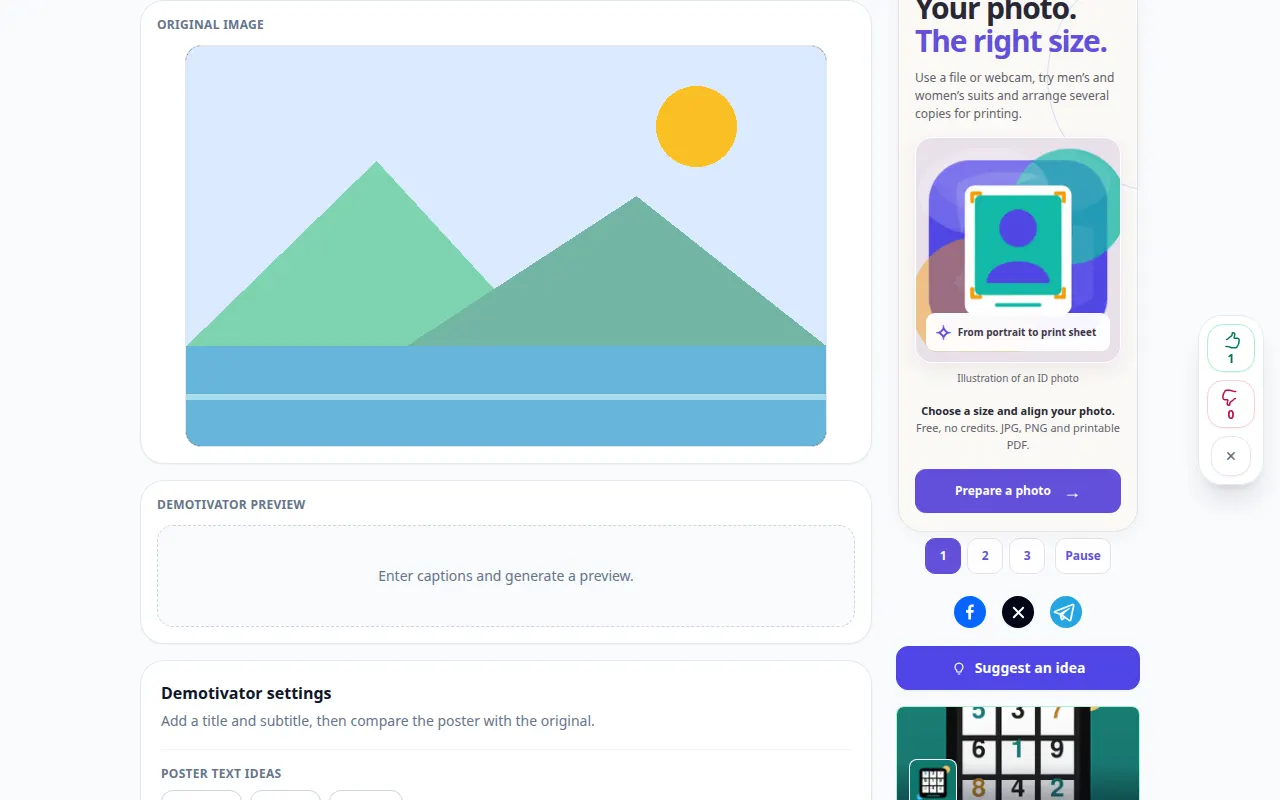
Subukan gamit ang isang demonstration file — landscape.png
Ang maliliit na file na ito ay nilikha para sa gabay na ito at walang personal na data.
Hakbang-hakbang na mga tagubilin
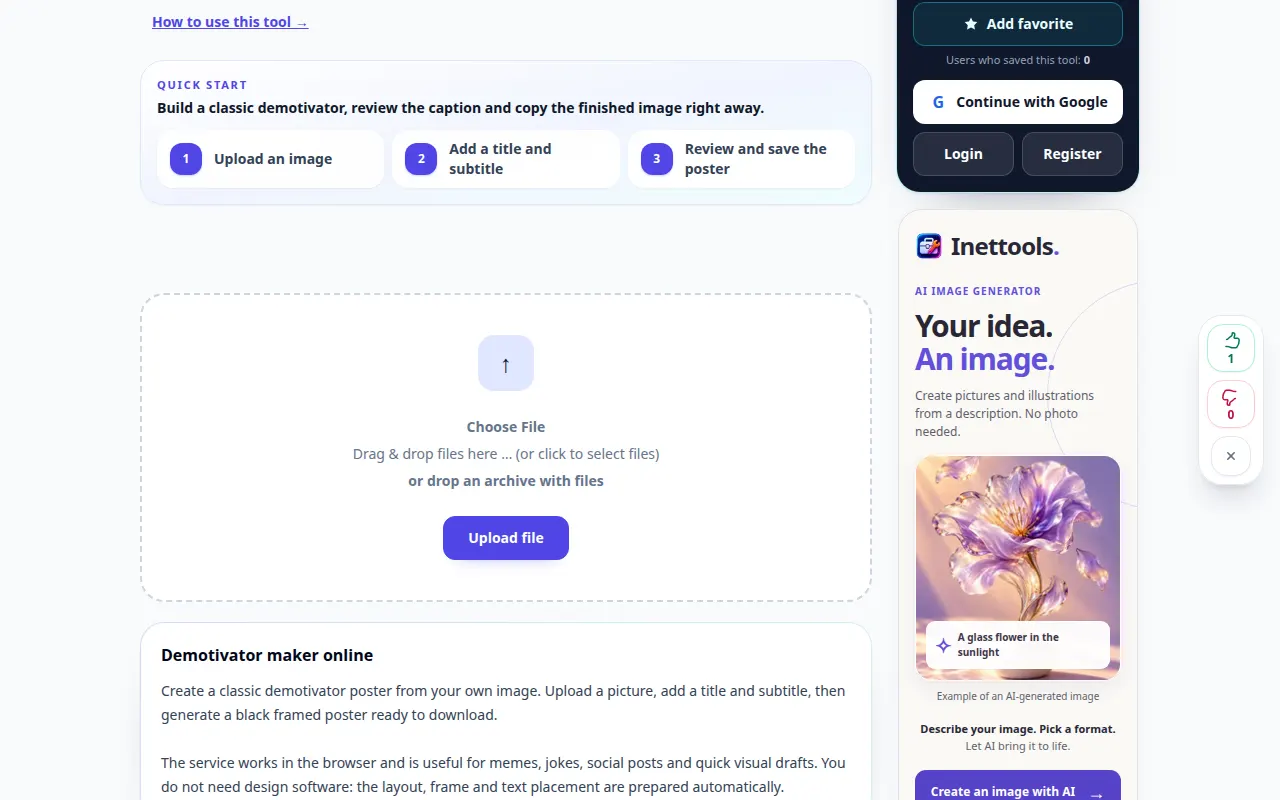
- Piliin ang larawan at hintayin ang preview ng komposisyon.
- Ilagay ang pamagat at sumusuportang teksto sa magagamit na mga patlang.
- Ayusin ang magagamit na layout, teksto at mga pagpipilian sa hangganan, tinitingnan kung magkasya ang mahabang linya.
- Gamitin ang pagkilos ng henerasyon o pag-export para gawin ang natapos na larawan.
- Suriin ang naka-save na imahe sa nilalayon nitong laki ng display at tingnan kung nakikita ang bawat titik.
Sa isang computer
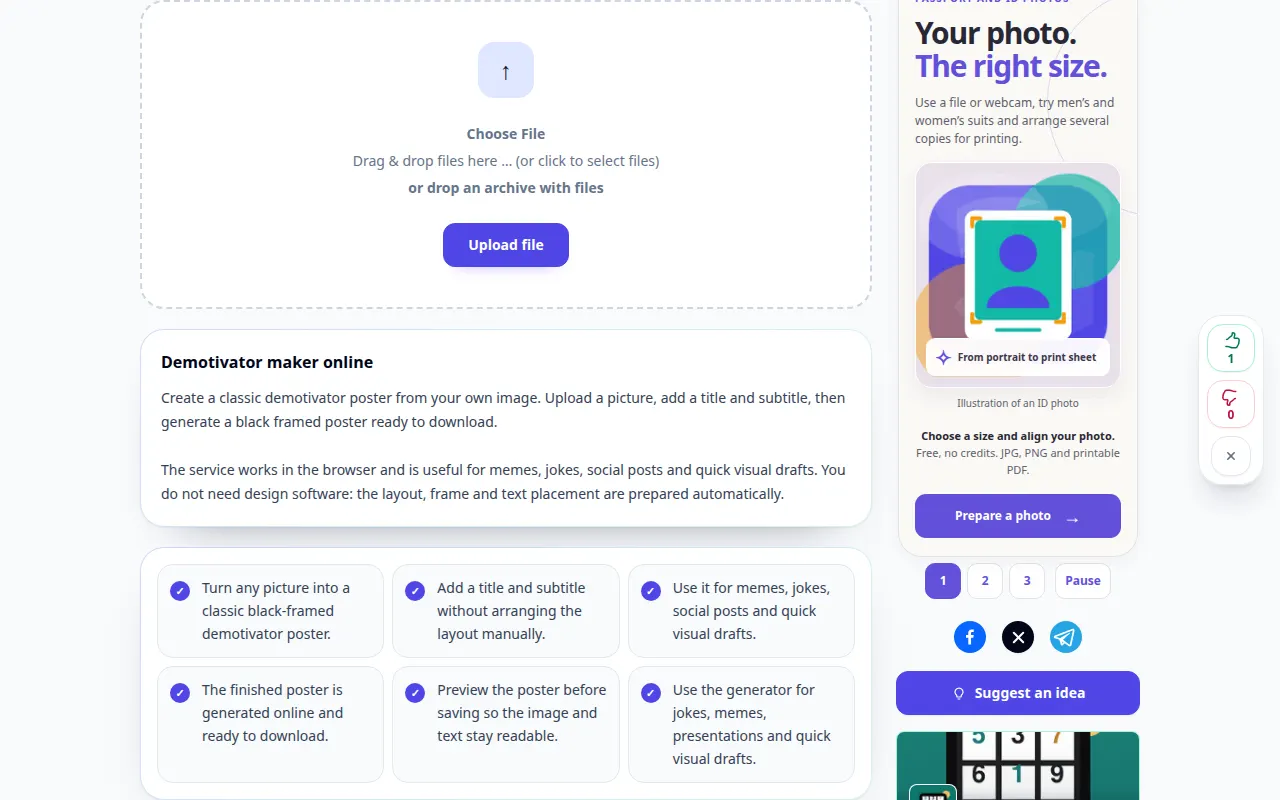
Gamitin ang full-width na working panel upang ihambing ang pinagmulan, mga setting at resulta. Panatilihin ang orihinal na file upang maaari mong subukan ang isa pang setting nang hindi ito pinapalitan.
Sa isang telepono
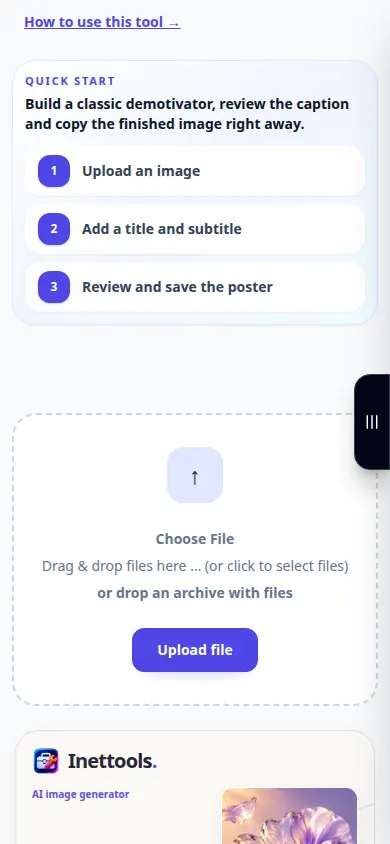
Piliin ang pinagmulan mula sa Files o file manager ng iyong device. Mag-scroll pababa sa mga setting at resulta; panatilihing bukas ang tab na ito hanggang matapos ang operasyon.
Sa Safari sa iPhone, buksan ang menu ng pagbabahagi at piliin ang I-save sa Mga File kung magbubukas ang resulta sa isang bagong tab. Sa Android Chrome, tingnan ang Mga Download. Panatilihing bukas ang tab na ito hanggang sa matapos ang pagproseso.
Para sa mas magandang resulta
Gumamit ng maikling pamagat at sapat na kaibahan. Ang isang komposisyon na akma sa isang malaking monitor ay maaari pa ring magkaroon ng hindi mabasang maliit na teksto sa isang telepono.
Mga screenshot at video
Pagpapakita ng desktop
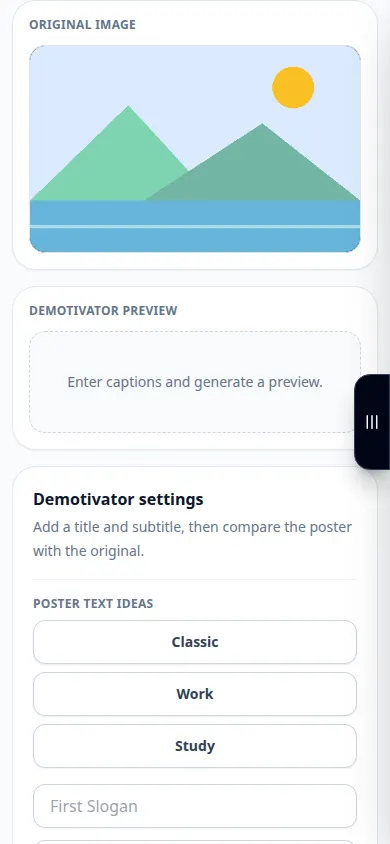
Ipinapakita ng recording ang English interface. Sundin ang mga isinaling hakbang sa itaas; ang mga kontrol ay nasa parehong pagkakasunud-sunod. Ipinapakita ng recording na ito ang pinagmulan at available na mga setting bago ang pangunahing aksyon. Sundin ang mga hakbang sa itaas upang simulan ang pagproseso at i-save ang resulta.
Pagpapakita ng telepono
Ipinapakita ng recording ang English interface. Sundin ang mga isinaling hakbang sa itaas; ang mga kontrol ay nasa parehong pagkakasunud-sunod. Ipinapakita ng recording na ito ang pinagmulan at available na mga setting bago ang pangunahing aksyon. Sundin ang mga hakbang sa itaas upang simulan ang pagproseso at i-save ang resulta.
Mga tanong at pag-troubleshoot
Bakit bahagi ng teksto ang pinutol?
Paikliin ang linya o ayusin ang magagamit na mga setting ng font at layout bago muling i-export.
Maaari ko bang baguhin ang orihinal na larawan sa ibang pagkakataon?
Panatilihin ang pinagmulang larawan at teksto ng caption; ang na-export na larawan ay karaniwang hindi nagpapanatili ng mga nae-edit na layer ng teksto.
Kung makakita ka ng mensahe na overloaded ang serbisyo, maghintay at subukang muli sa ibang pagkakataon. Ang isang nabigong pagtatangka ay hindi nangangahulugan na ang iyong source file ay nagbago.