Na-update ang gabay:
Itakda ang bilis ng pag-playback para sa buong video o isang fragment, i-preview ito at mag-save ng bagong file.
Mga praktikal na tagubilin na may mga screenshot sa desktop at telepono, maikling demonstrasyon at sagot sa mga karaniwang tanong.
Bago ka magsimula
Panatilihin ang iyong orihinal na video. Ipinapakita ng demonstration na ito ang pag-upload, lokal na preview at mga setting bago mag-render ang isang server. Suriin ang kasalukuyang presyo sa tool bago simulan ang iyong sariling pagproseso.
Subukan gamit ang isang demonstration file — video.mp4
Ang maliliit na file na ito ay nilikha para sa gabay na ito at walang personal na data.
Hakbang-hakbang na mga tagubilin
-
Pumili ng video at hintayin itong lumabas sa workspace. Suriin ang pangalan ng pinagmulan at tagal.
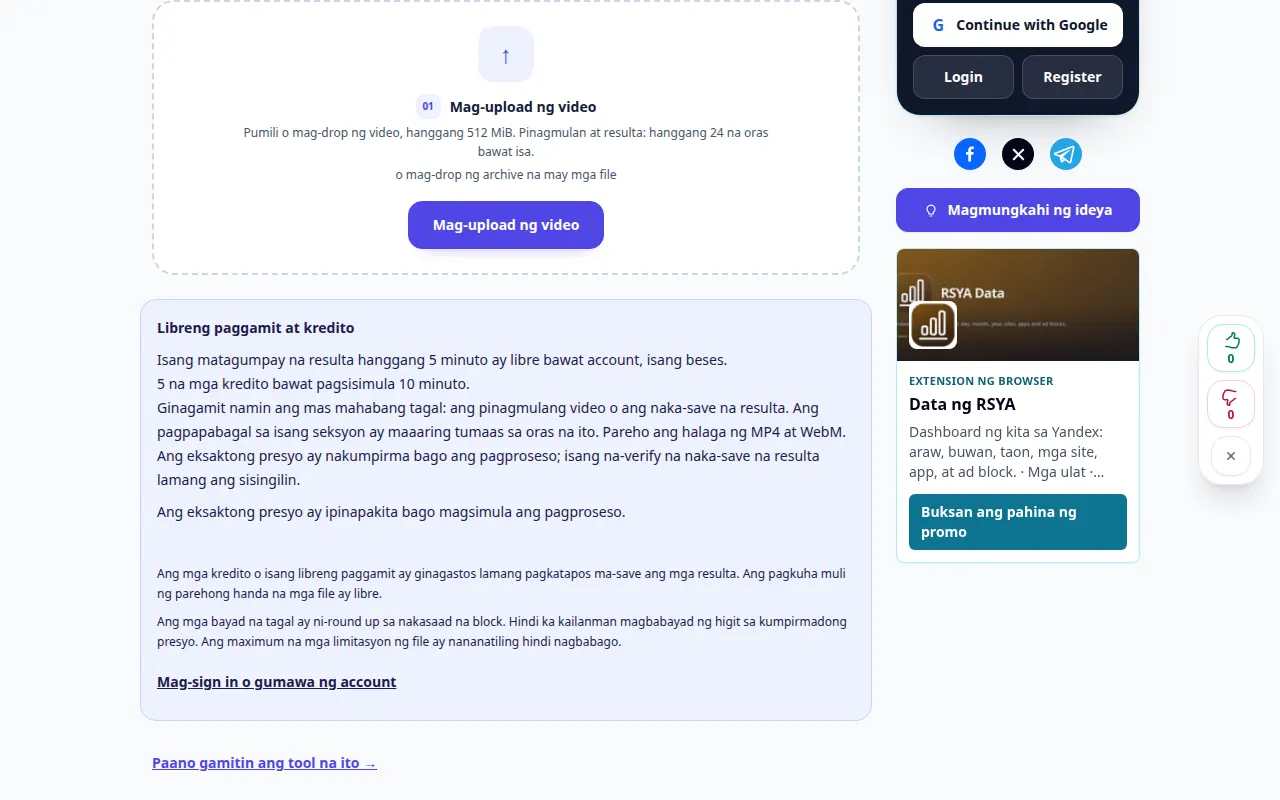
Pagpili ng pinagmulan 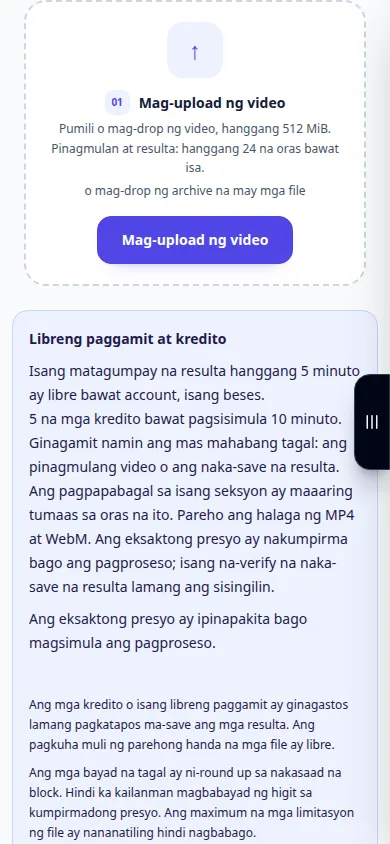
Pagpili ng pinagmulan -
Pumili ng bilis: sa ibaba ng 1× ay nagpapabagal sa video, sa itaas ng 1× ay nagpapabilis nito. Ihambing ang tinantyang tagal ng output.
-
I-play ang preview. Binabago nito ang pag-playback nang lokal; hindi pa ito naka-save na file. Panatilihin ang pitch ng boses o baguhin ito nang mabilis.
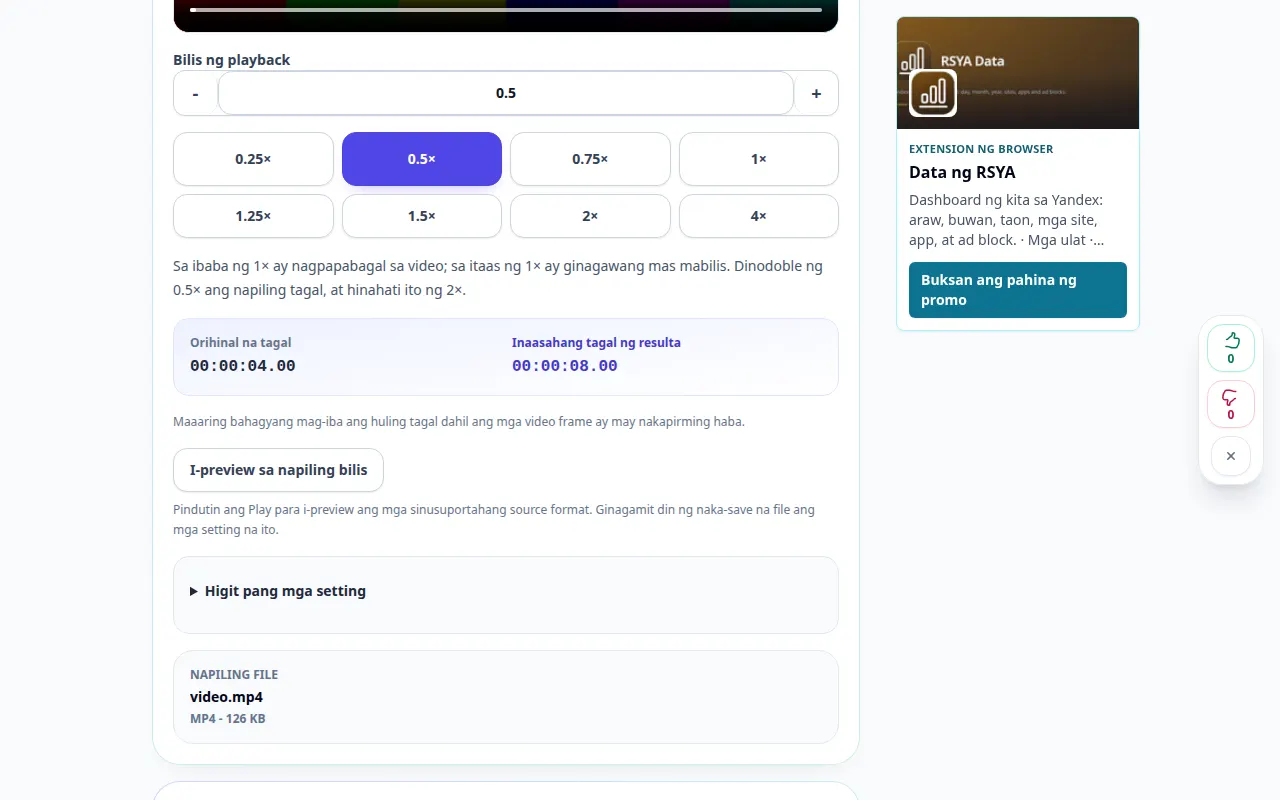
Mga setting at susunod na pagkilos 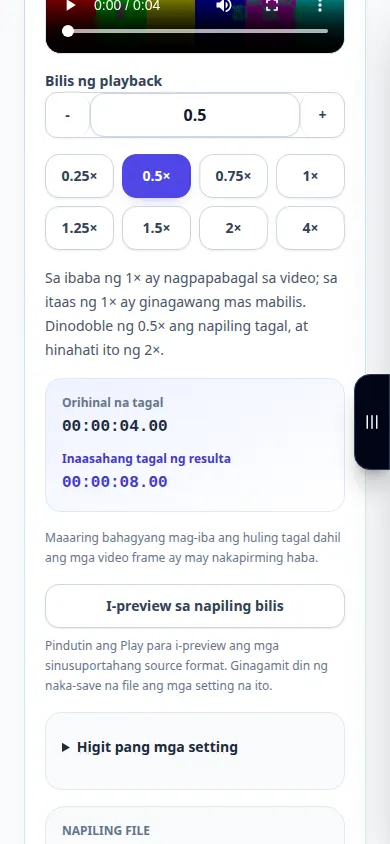
Mga setting at susunod na pagkilos -
Upang baguhin ang bahagi lamang ng video, paganahin ang fragment mode at itakda ang simula at pagtatapos nito. Ang mga bahagi sa labas ng fragment na ito ay nagpapanatili ng kanilang orihinal na bilis.
-
Piliin ang MP4 o WebM, tunog at kalidad. Suriin ang naka-quote na presyo at simulan ang pagproseso nang isang beses. Huminto ang demonstrasyon bago ang bayad na operasyong ito.
-
Pagkatapos magtagumpay ang pagproseso, i-play ang resulta at i-save ito. Suriin ang larawan, tunog at ang mga transition sa paligid ng isang binagong fragment.
Sa isang computer
Gamitin ang mga preset na pindutan ng bilis o maglagay ng custom na halaga mula 0.25× hanggang 4×. I-preview ang napiling fragment bago i-render.
Sa isang telepono
Piliin ang video mula sa Files o sa iyong gallery. Isara ang keyboard pagkatapos magpasok ng mga oras at tingnan ang preview bago magsimula.
Sa Safari sa iPhone, buksan ang menu ng pagbabahagi at piliin ang I-save sa Mga File kung magbubukas ang resulta sa isang bagong tab. Sa Android Chrome, tingnan ang Mga Download. Panatilihing bukas ang tab na ito hanggang sa matapos ang pagproseso.
Para sa mas magandang resulta
Binabago ng isang preview ang pag-playback sa browser. Tanging isang matagumpay na pag-render ang lumilikha ng isang file na may bagong bilis. Hindi maibabalik ng slow motion ang mga frame na nawawala sa orihinal.
Mga screenshot at video
Pagpapakita ng desktop
Ipinapakita ng recording ang English interface. Sundin ang mga isinaling hakbang sa itaas; ang mga kontrol ay nasa parehong pagkakasunud-sunod. Ipinapakita ng recording na ito ang pinagmulan at available na mga setting bago ang pangunahing aksyon. Sundin ang mga hakbang sa itaas upang simulan ang pagproseso at i-save ang resulta.
Pagpapakita ng telepono
Ipinapakita ng recording ang English interface. Sundin ang mga isinaling hakbang sa itaas; ang mga kontrol ay nasa parehong pagkakasunud-sunod. Ipinapakita ng recording na ito ang pinagmulan at available na mga setting bago ang pangunahing aksyon. Sundin ang mga hakbang sa itaas upang simulan ang pagproseso at i-save ang resulta.
Mga tanong at pag-troubleshoot
Maaari ko bang baguhin ang isang fragment lamang?
Oo. Paganahin ang fragment mode at itakda ang simula at pagtatapos. Ang natitirang bahagi ng video ay nagpapanatili ng orihinal nitong bilis.
Kailan sinisingil ang mga kredito?
Suriin ang eksaktong quote bago magsimula. Ang mga kredito ay sinisingil lamang para sa isang na-verify na naka-save na resulta; ang preview mismo ay hindi nagsisimulang mag-render.
Kung makakita ka ng mensahe na overloaded ang serbisyo, maghintay at subukang muli sa ibang pagkakataon. Ang isang nabigong pagtatangka ay hindi nangangahulugan na ang iyong source file ay nagbago.