Na-update ang gabay:
Pumili ng archive, siyasatin ang mga nilalaman nito at i-save ang mga na-extract na file na kailangan mo sa isang computer o telepono.
Mga praktikal na tagubilin na may mga screenshot sa desktop at telepono, maikling demonstrasyon at sagot sa mga karaniwang tanong.
Bago ka magsimula
Maghanda ng archive sa isang format na tinanggap ng tagapili ng file. Gumamit ng mga archive mula sa mga pinagmumulan na pinagkakatiwalaan mo. Huwag magbukas ng hindi pamilyar na mga executable na file dahil lang nagtagumpay ang pagkuha.
Subukan gamit ang isang demonstration file — example.zip
Ang maliliit na file na ito ay nilikha para sa gabay na ito at walang personal na data.
Hakbang-hakbang na mga tagubilin
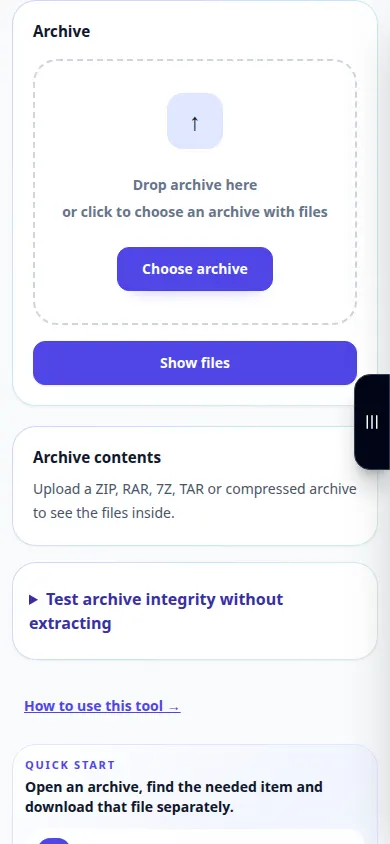
- Buksan ang Archive Extractor at piliin ang archive mula sa iyong device.
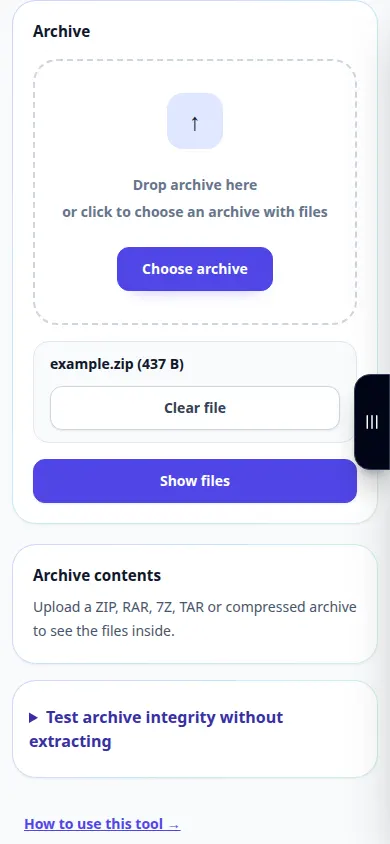
- Suriin ang napiling file at simulan ang pagkuha. Kung nag-aalok ng field ng password at naka-encrypt ang archive, ilagay ang tamang password.
- Maghintay para sa listahan ng mga na-extract na file. Basahin ang mga pangalan at laki ng file bago piliin kung ano ang dapat panatilihin.
- Gamitin ang kontrol sa pag-download sa tabi ng isang file na kailangan mo. Kung nag-aalok ng pinagsamang resulta, suriin ang mga nilalaman nito pagkatapos i-save.
- Buksan ang mga naka-save na file gamit ang mga application na sumusuporta sa kanilang mga format. Panatilihin ang orihinal na archive hanggang sa masuri mo ang mga nakuhang kopya.
Sa isang computer
I-drag ang archive papunta sa lugar ng pag-upload. Suriin ang listahan ng file at i-save ang mga indibidwal na item sa isang folder kung saan madali mong mahahanap ang mga ito.
Sa isang telepono
Piliin ang archive mula sa Files o Downloads. I-save ang mga na-extract na item sa Mga File sa iPhone o sa folder ng Mga Download sa Android, pagkatapos ay buksan ang mga ito sa isang naaangkop na application.
Sa Safari sa iPhone, buksan ang menu ng pagbabahagi at piliin ang I-save sa Mga File kung magbubukas ang resulta sa isang bagong tab. Sa Android Chrome, tingnan ang Mga Download. Panatilihing bukas ang tab na ito hanggang sa matapos ang pagproseso.
Para sa mas magandang resulta
Ang isang na-extract na file ay maaari pa ring hindi ligtas o masira. I-unpack ng tool ang archive; ang matagumpay na pagkuha ay hindi nagpapatunay sa mga nilalaman.
Mga screenshot at video
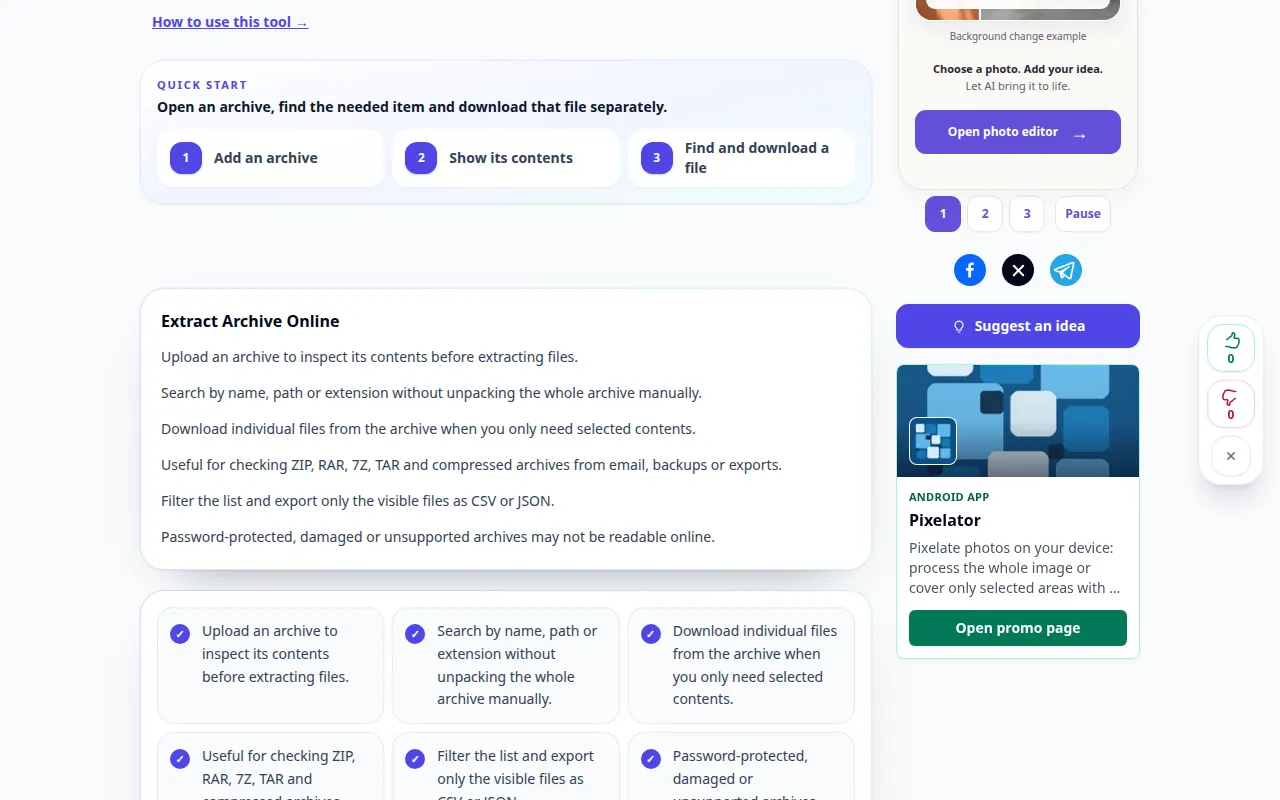
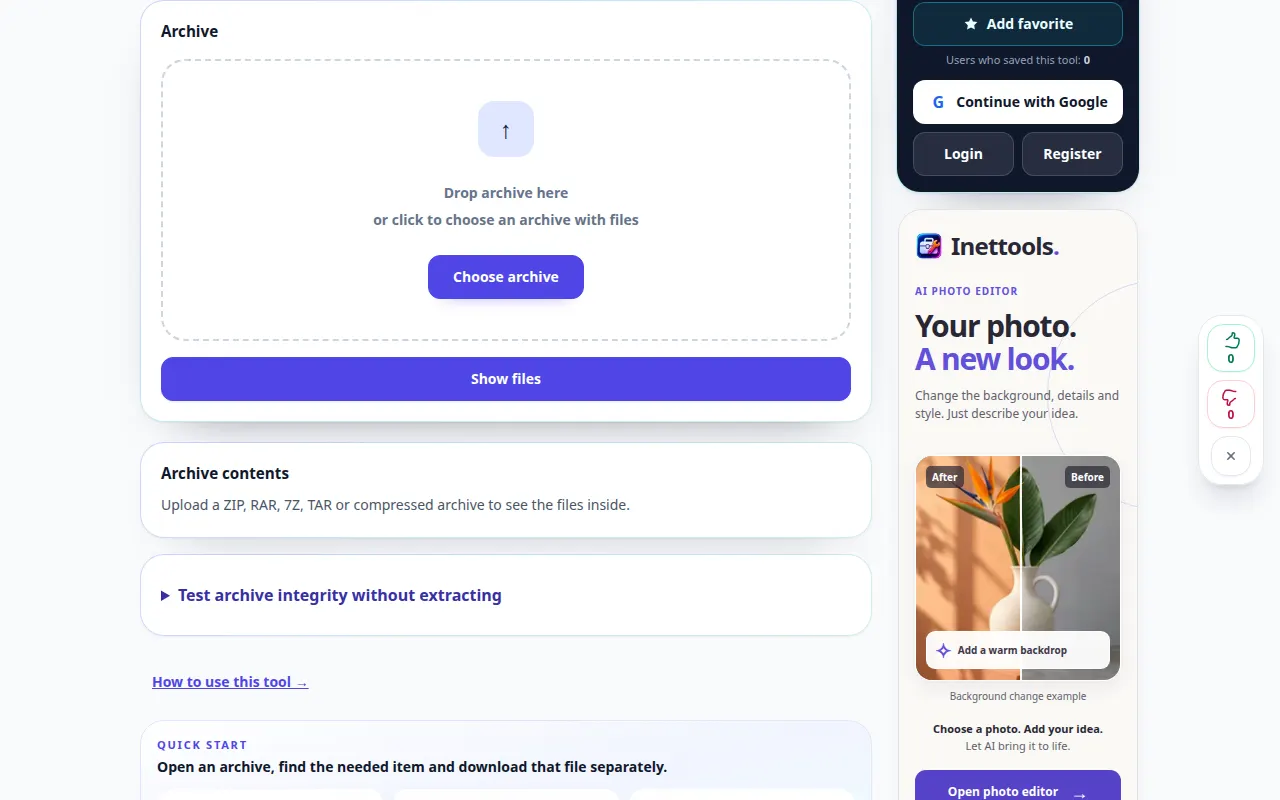
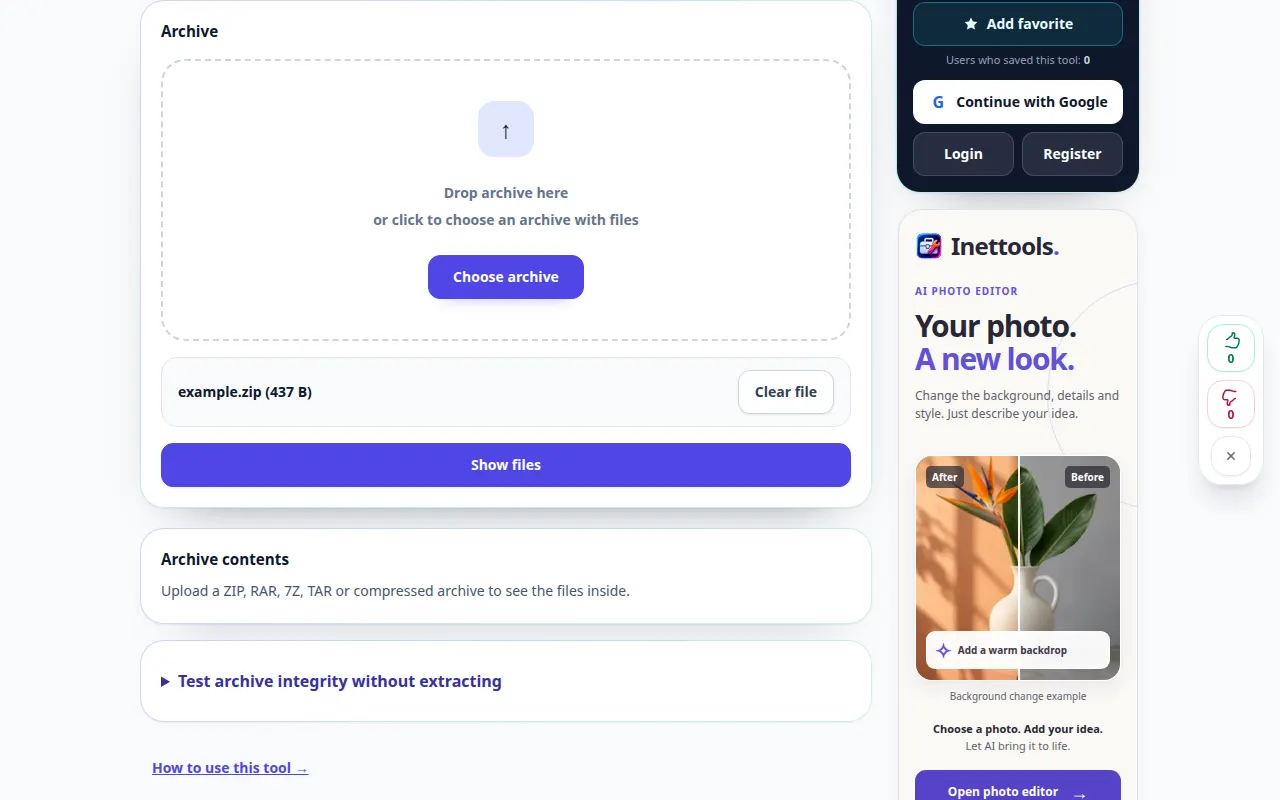
Pagpapakita ng desktop
Ipinapakita ng recording ang English interface. Sundin ang mga isinaling hakbang sa itaas; ang mga kontrol ay nasa parehong pagkakasunud-sunod. Ang recording na ito ay nagpapakita ng demonstration input at ang resultang output sa tool.
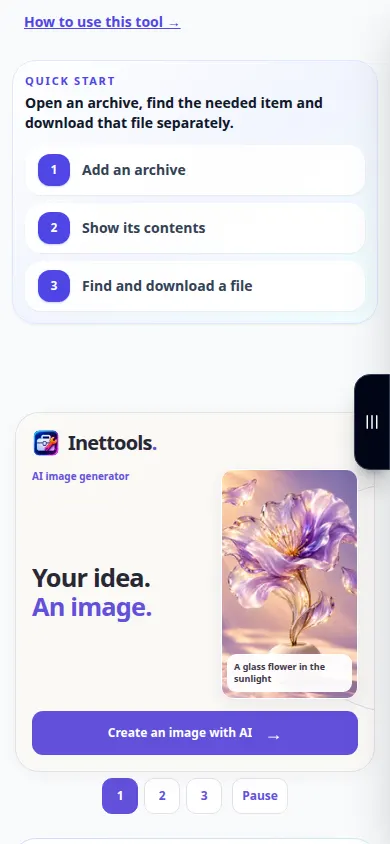
Pagpapakita ng telepono
Ipinapakita ng recording ang English interface. Sundin ang mga isinaling hakbang sa itaas; ang mga kontrol ay nasa parehong pagkakasunud-sunod. Ang recording na ito ay nagpapakita ng demonstration input at ang resultang output sa tool.
Mga tanong at pag-troubleshoot
Bakit humihinto ang pagkuha sa isang error?
Maaaring hindi kumpleto, nasira, naka-encrypt o nasa hindi sinusuportahang variant ang archive. Suriin ang password, muling kopyahin ang kumpletong archive at subukan ang isang sinusuportahang format.
Bakit ko mai-save ang isang file ngunit hindi ito buksan?
Maaaring kailanganin ng file ang isang partikular na aplikasyon o maaaring masira mismo. Suriin ang extension nito at ihambing ito sa orihinal na nilalaman ng archive.
Kung makakita ka ng mensahe na overloaded ang serbisyo, maghintay at subukang muli sa ibang pagkakataon. Ang isang nabigong pagtatangka ay hindi nangangahulugan na ang iyong source file ay nagbago.

