Na-update ang gabay:
Gumawa ng avatar o isang sheet ng apat o siyam na nagpapahayag na mga sticker mula sa iyong larawan. Pumili ng istilo at kumuha ng PNG na may transparent na background.
Mga praktikal na tagubilin na may mga screenshot sa desktop at telepono, maikling demonstrasyon at sagot sa mga karaniwang tanong.
Bago ka magsimula
JPG, PNG o WebP, hanggang 20 MB at 24 megapixels. Gumamit ng malinaw na larawan na may isang nakikitang mukha. Ang iyong larawan at mga tagubilin ay ipinadala sa isang tagapagbigay ng AI. Ang mga pansamantalang reference na kopya ay tinanggal pagkatapos ng pagproseso. Maaaring baguhin ng AI ang mga tampok ng mukha at maliliit na detalye.
Subukan gamit ang isang demonstration file — synthetic-portrait.png

Ang maliliit na file na ito ay nilikha para sa gabay na ito at walang personal na data.
Hakbang-hakbang na mga tagubilin
-
Pumili ng portrait na larawan. JPG, PNG o WebP, hanggang 20 MB at 24 megapixels. Gumamit ng malinaw na larawan na may isang nakikitang mukha.
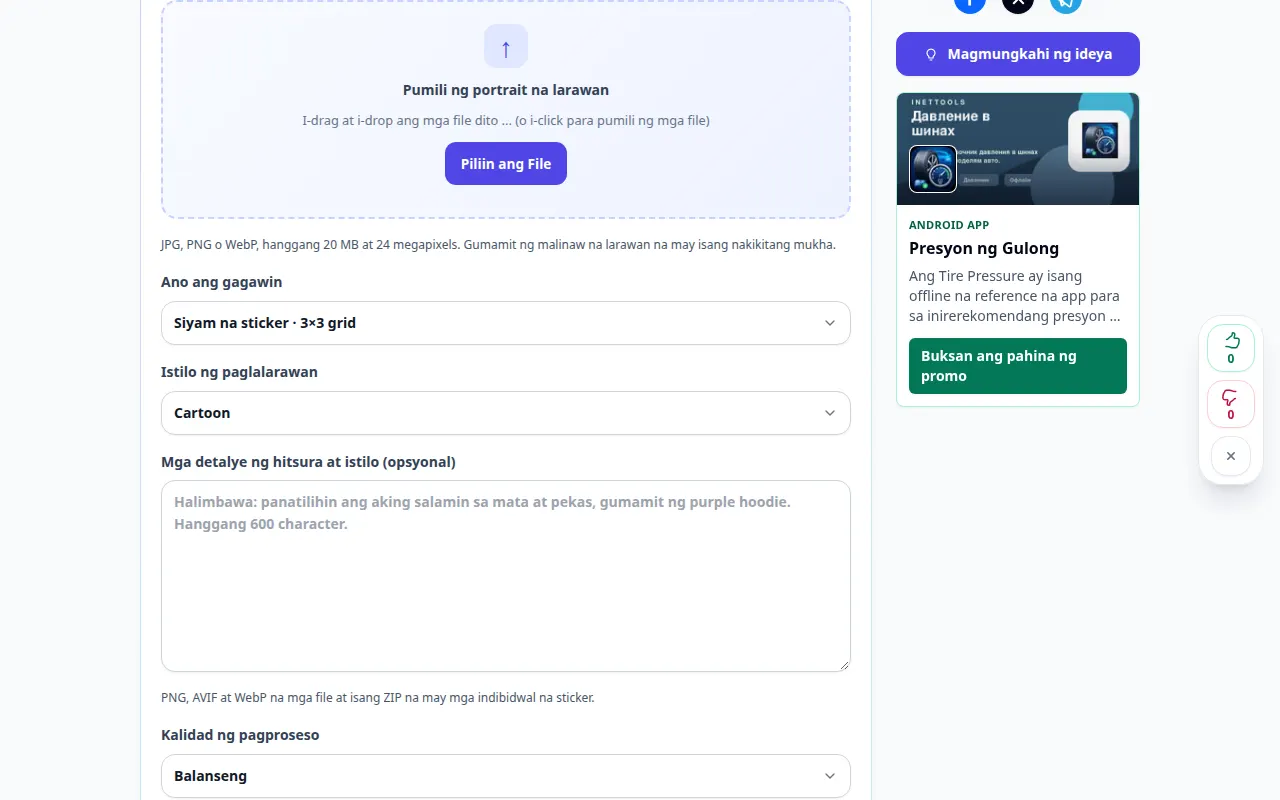
Pagpili ng pinagmulan 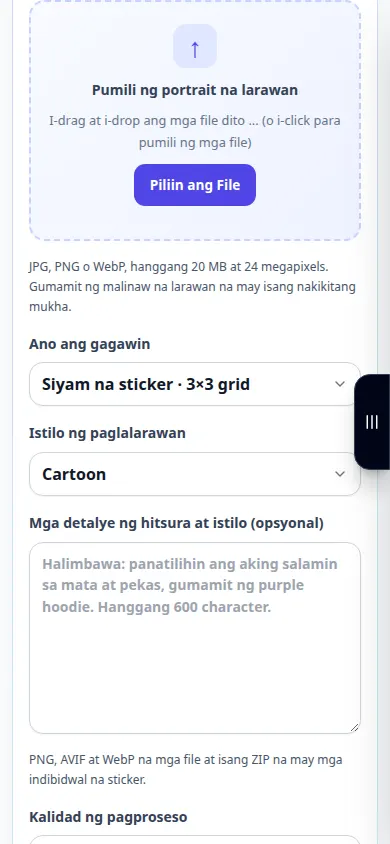
Pagpili ng pinagmulan -
Ano ang gagawin: Isang avatar, Apat na sticker · 2×2 grid, Siyam na sticker · 3×3 grid. Istilo ng paglalarawan
-
Mga detalye ng hitsura at istilo (opsyonal). Halimbawa: panatilihin ang aking salamin sa mata at pekas, gumamit ng purple hoodie. Hanggang 600 character. Kalidad ng pagproseso
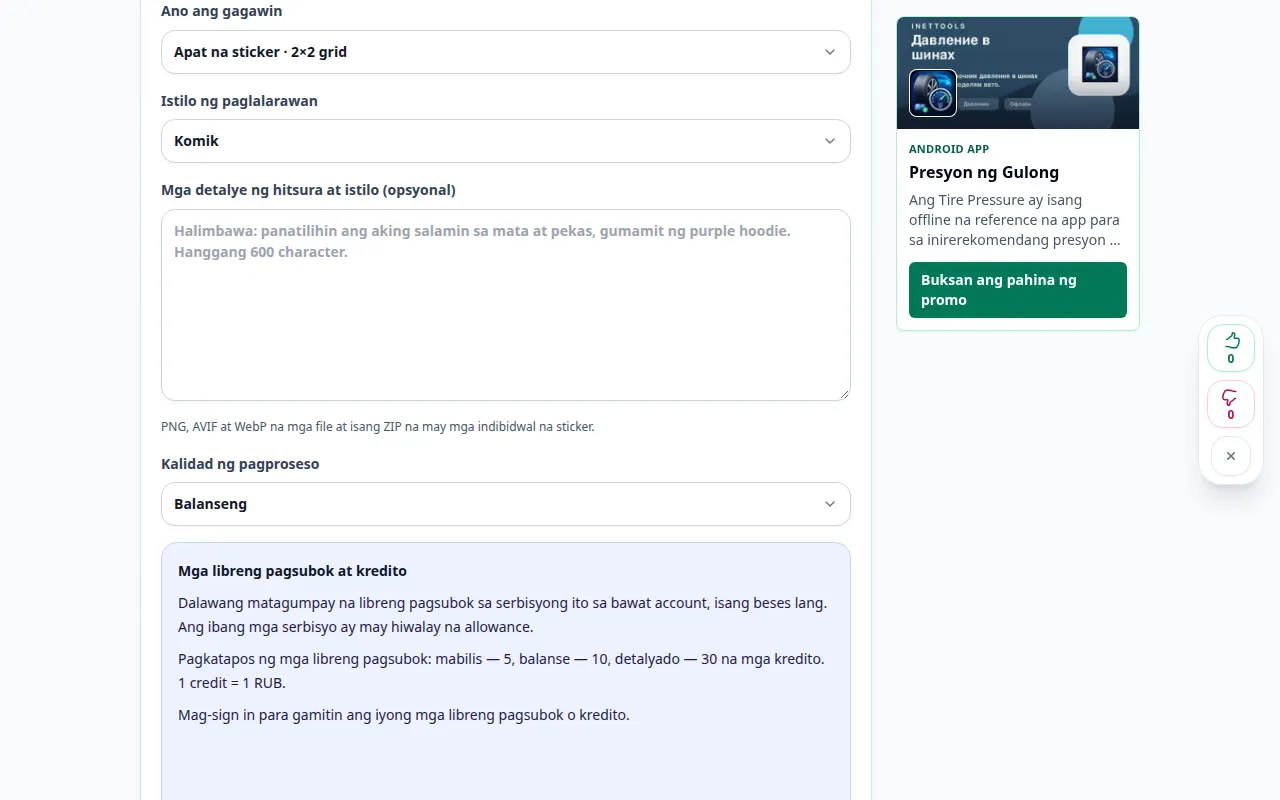
Mga setting at susunod na pagkilos 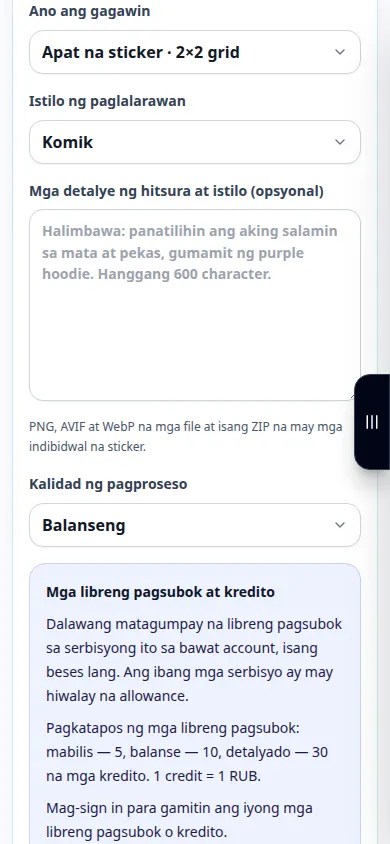
Mga setting at susunod na pagkilos -
Gumawa ng mga avatar at sticker. Ang iyong larawan at mga tagubilin ay ipinadala sa isang tagapagbigay ng AI. Ang mga pansamantalang reference na kopya ay tinanggal pagkatapos ng pagproseso. Maaaring baguhin ng AI ang mga tampok ng mukha at maliliit na detalye.
-
Mga avatar at sticker · transparent PNG. Ihambing ang resulta sa pinagmulan, lalo na ang mga mukha at teksto. I-save ang larawan o ipagpatuloy ang pag-edit gamit ang mga kontrol sa resulta.
-
I-download PNG. PNG, AVIF at WebP na mga file at isang ZIP na may mga indibidwal na sticker.
Sa isang computer
Gamitin ang full-width na working panel upang ihambing ang pinagmulan, mga setting at resulta. Panatilihin ang orihinal na file upang maaari mong subukan ang isa pang setting nang hindi ito pinapalitan.
Sa isang telepono
Piliin ang pinagmulan mula sa Files o file manager ng iyong device. Mag-scroll pababa sa mga setting at resulta; panatilihing bukas ang tab na ito hanggang matapos ang operasyon.
Sa Safari sa iPhone, buksan ang menu ng pagbabahagi at piliin ang I-save sa Mga File kung magbubukas ang resulta sa isang bagong tab. Sa Android Chrome, tingnan ang Mga Download. Panatilihing bukas ang tab na ito hanggang sa matapos ang pagproseso.
Para sa mas magandang resulta
PNG, AVIF at WebP na mga file at isang ZIP na may mga indibidwal na sticker. Pangkalahatan: hiwalay na PNG, AVIF at WebP na mga file. Ang mga animated na PNG na file ay APNG. Nakadepende sa app ang animated AVIF playback. Telegram: static WebP (512 px) o VP9 WebM video (512 px, hanggang 3 segundo, walang audio, hindi hihigit sa 256 KiB). Magdagdag ng pack sa pamamagitan ng @Stickers. WhatsApp: 512 x 512 WebP, static hanggang 100 KiB o animated hanggang 500 KiB. Ang isang native pack ay nangangailangan ng 3 hanggang 30 sticker ng isang uri. Mag-import gamit ang isang katugmang sticker app; ang ZIP na ito ay hindi isang mai-install na WhatsApp app. Discord-static: 320 x 320 PNG. Mag-upload sa pamamagitan ng mga setting ng sticker ng server kung saan mayroon kang pahintulot. VK at iba pang app: unibersal PNG o sinusuportahang mga format ng larawan. Ang pag-upload ng mga file ay hindi katulad ng pag-publish ng isang opisyal na platform sticker pack. Gumagamit ang mga animated na variant ng 5 segundo; Ang Telegram pag-export ay gumagamit ng hanggang 3 segundo. Suriin ang paggalaw at mga ginupit na gilid bago ibahagi. Maaaring magbago ang mga limitasyon at pagtanggap ng platform.
Mga screenshot at video
Pagpapakita ng desktop
Ipinapakita ng recording ang English interface. Sundin ang mga isinaling hakbang sa itaas; ang mga kontrol ay nasa parehong pagkakasunud-sunod. Ipinapakita ng recording na ito ang pinagmulan at available na mga setting bago ang pangunahing aksyon. Sundin ang mga hakbang sa itaas upang simulan ang pagproseso at i-save ang resulta.
Pagpapakita ng telepono
Ipinapakita ng recording ang English interface. Sundin ang mga isinaling hakbang sa itaas; ang mga kontrol ay nasa parehong pagkakasunud-sunod. Ipinapakita ng recording na ito ang pinagmulan at available na mga setting bago ang pangunahing aksyon. Sundin ang mga hakbang sa itaas upang simulan ang pagproseso at i-save ang resulta.
Mga tanong at pag-troubleshoot
Bakit nagbago ang isang hindi nauugnay na detalye?
Bumubuo ang editor ng na-update na larawan at maaaring muling bigyang-kahulugan ang nakapalibot na nilalaman. Gawing mas tiyak ang pagtuturo at ihambing ang bawat resulta.
Ang isang nabigong kahilingan ba ay kumakain ng matagumpay na pagtatangka?
Ang isang error ay hindi dapat kumonsumo ng matagumpay na henerasyon o ang mga nakareserbang kredito nito. Suriin ang naibalik na resulta bago simulan ang isang hiwalay na kahilingan.
Kung makakita ka ng mensahe na overloaded ang serbisyo, maghintay at subukang muli sa ibang pagkakataon. Ang isang nabigong pagtatangka ay hindi nangangahulugan na ang iyong source file ay nagbago.