

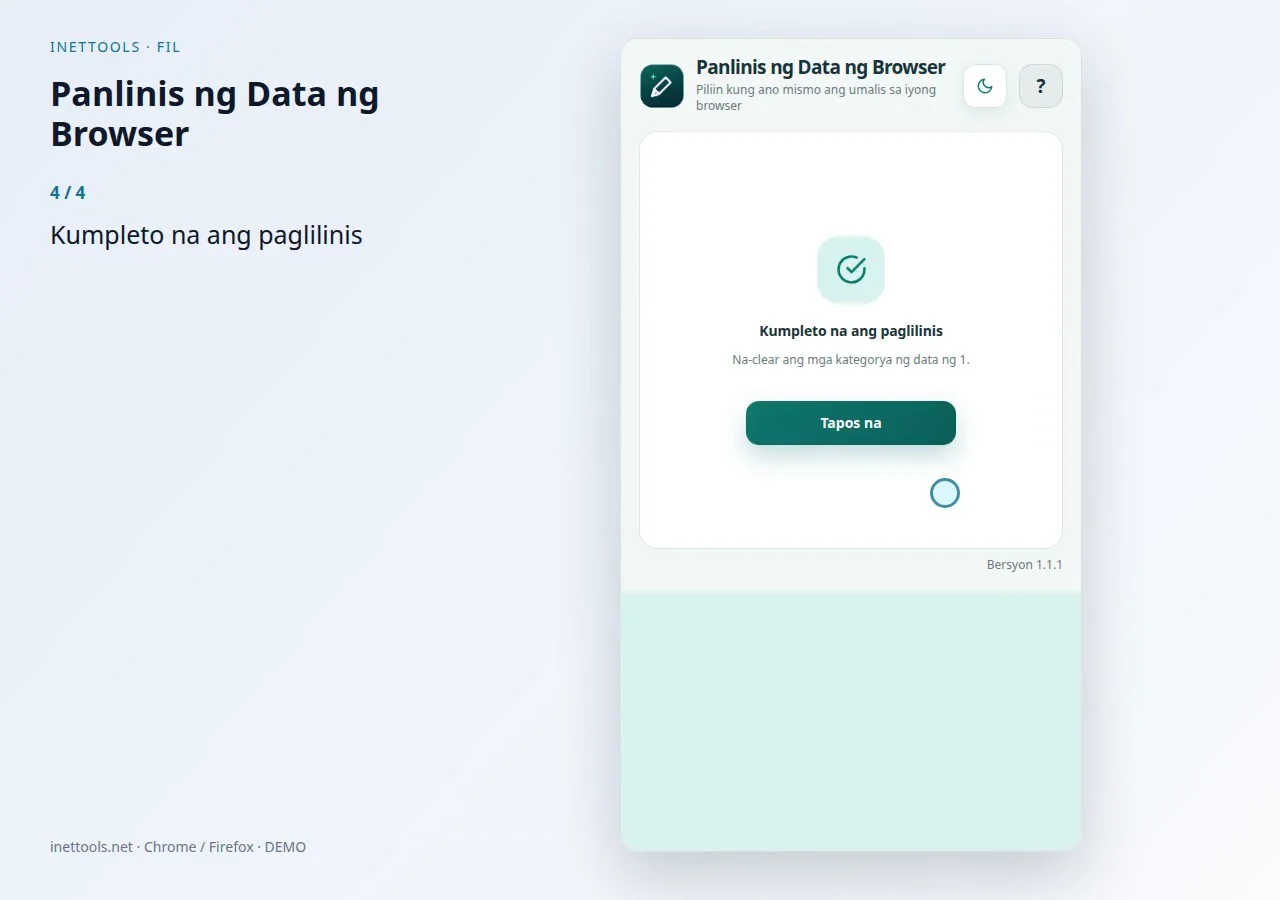
Hakbang-hakbang na mga tagubilin · Panlinis ng Data ng Browser
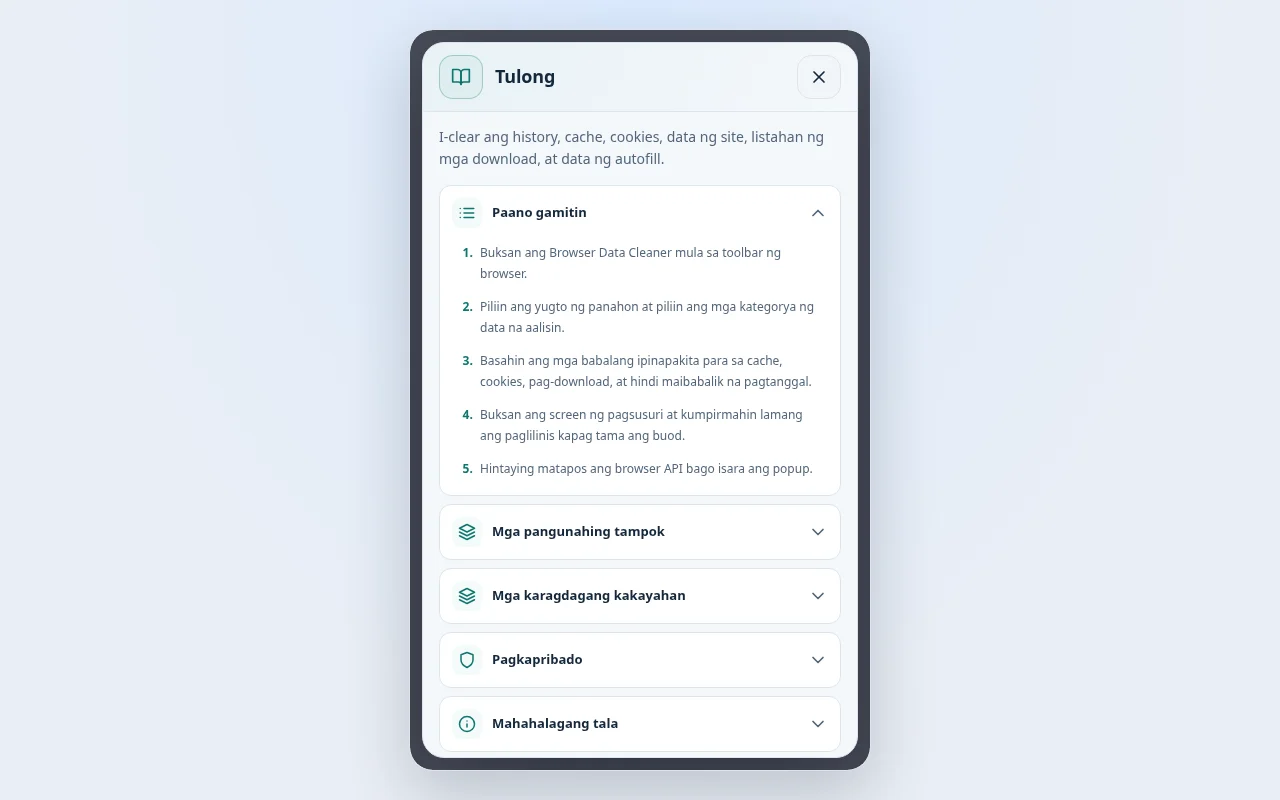
I-clear ang history, cache, cookies, data ng site, listahan ng mga download, at data ng autofill.
Paano gamitin
- Buksan ang Browser Data Cleaner mula sa toolbar ng browser.
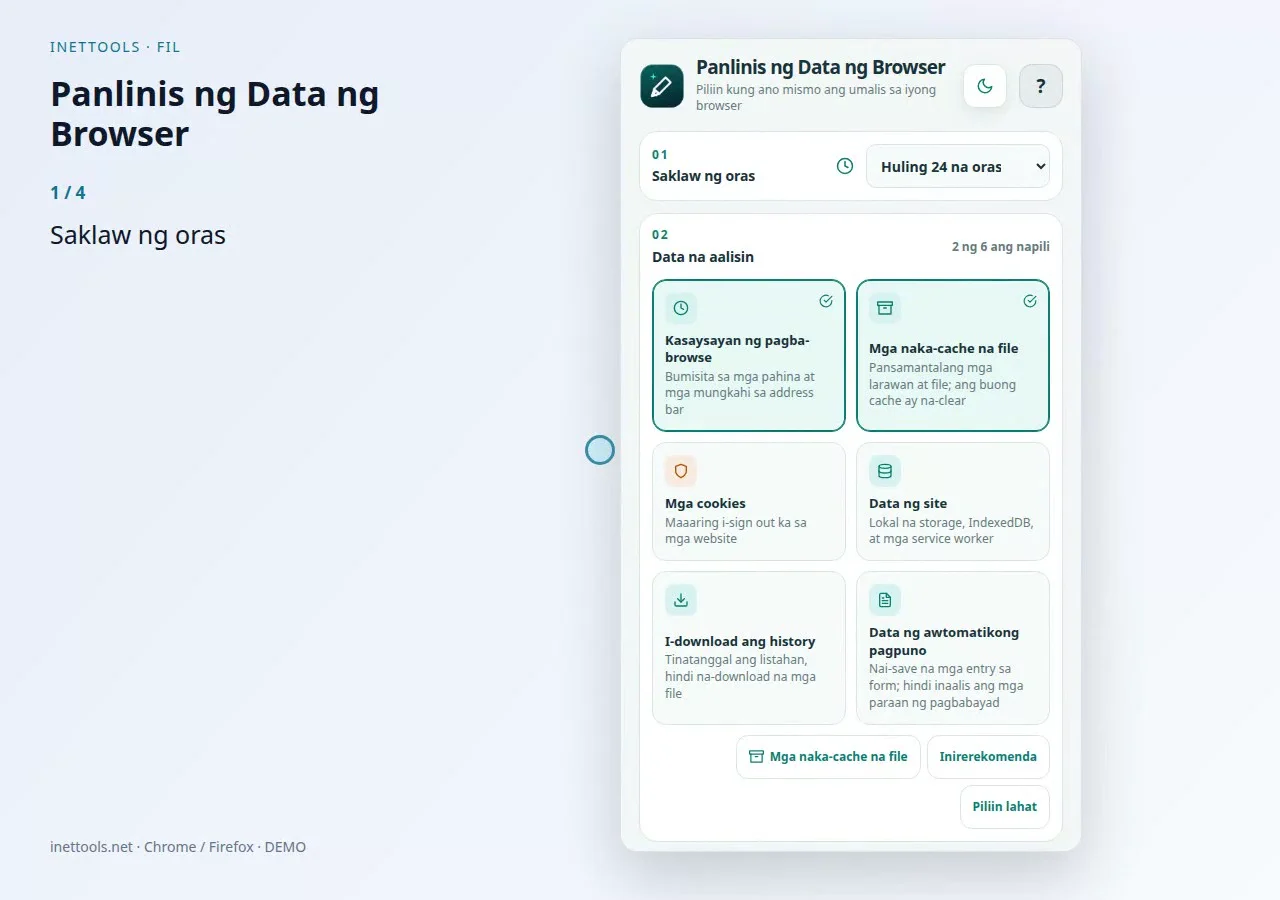
- Piliin ang yugto ng panahon at piliin ang mga kategorya ng data na aalisin.
- Basahin ang mga babalang ipinapakita para sa cache, cookies, pag-download, at hindi maibabalik na pagtanggal.
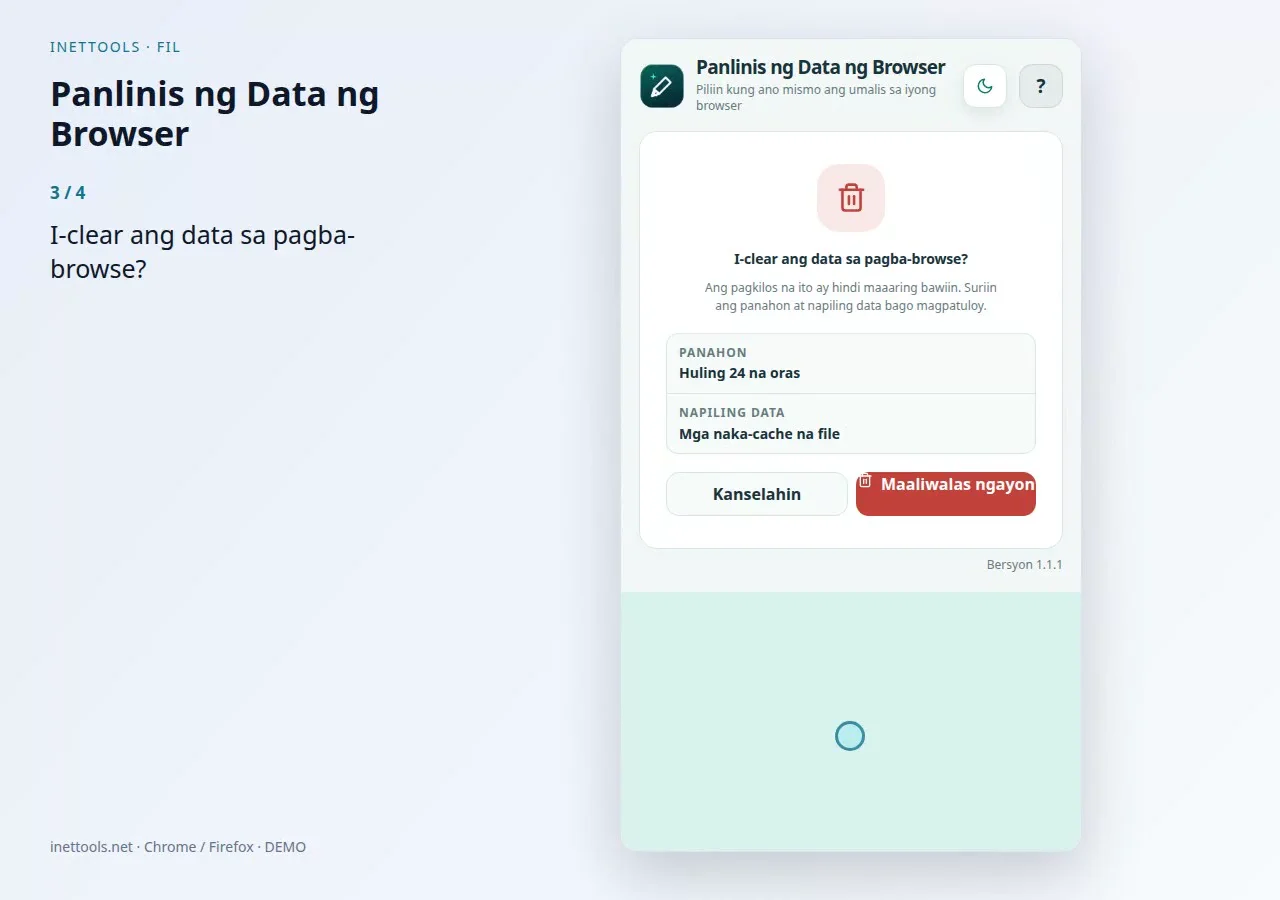
- Buksan ang screen ng pagsusuri at kumpirmahin lamang ang paglilinis kapag tama ang buod.
- Hintaying matapos ang browser API bago isara ang popup.
Mga pangunahing tampok
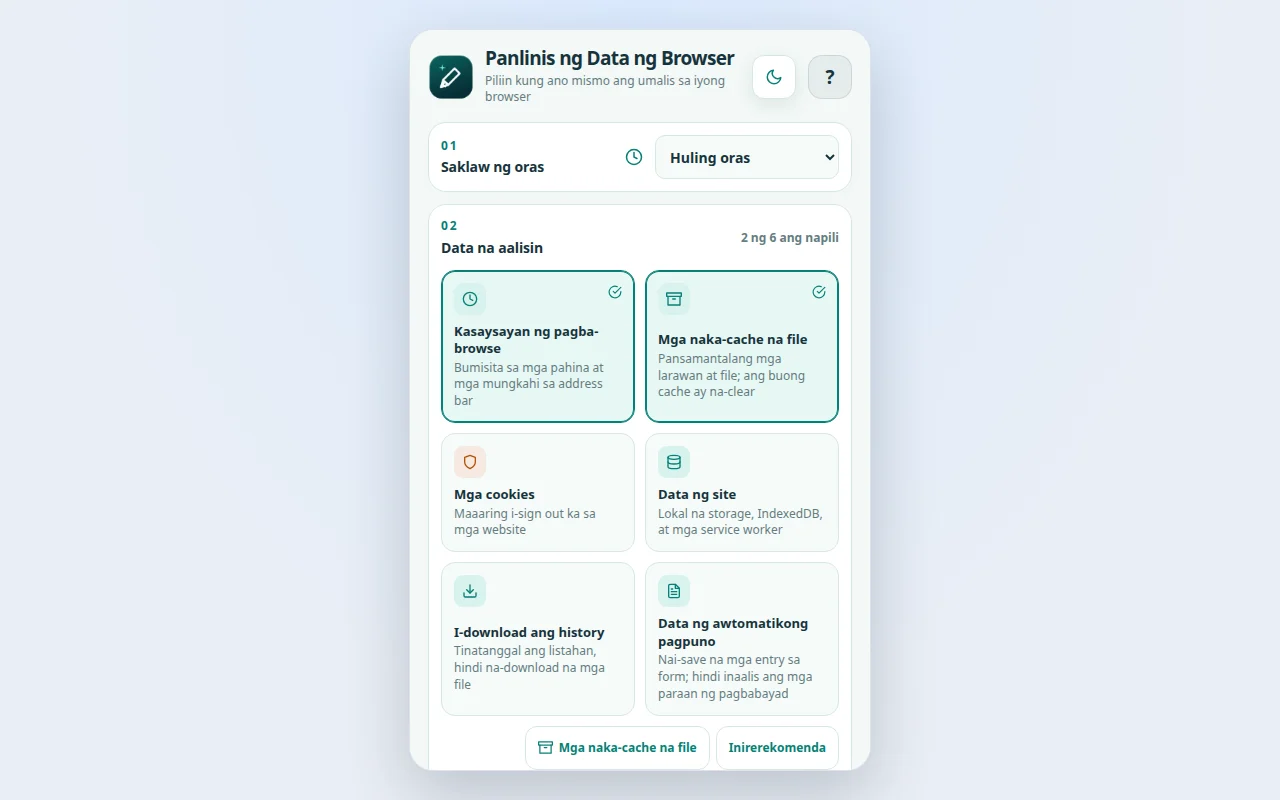
- Saklaw ng oras: Piliin ang huling 15 minuto, oras, araw, linggo, apat na linggo, o lahat ng oras.
- Kasaysayan ng pagba-browse: Alisin ang kasaysayan ng binisita na pahina at mga kaugnay na suhestiyon sa address bar.
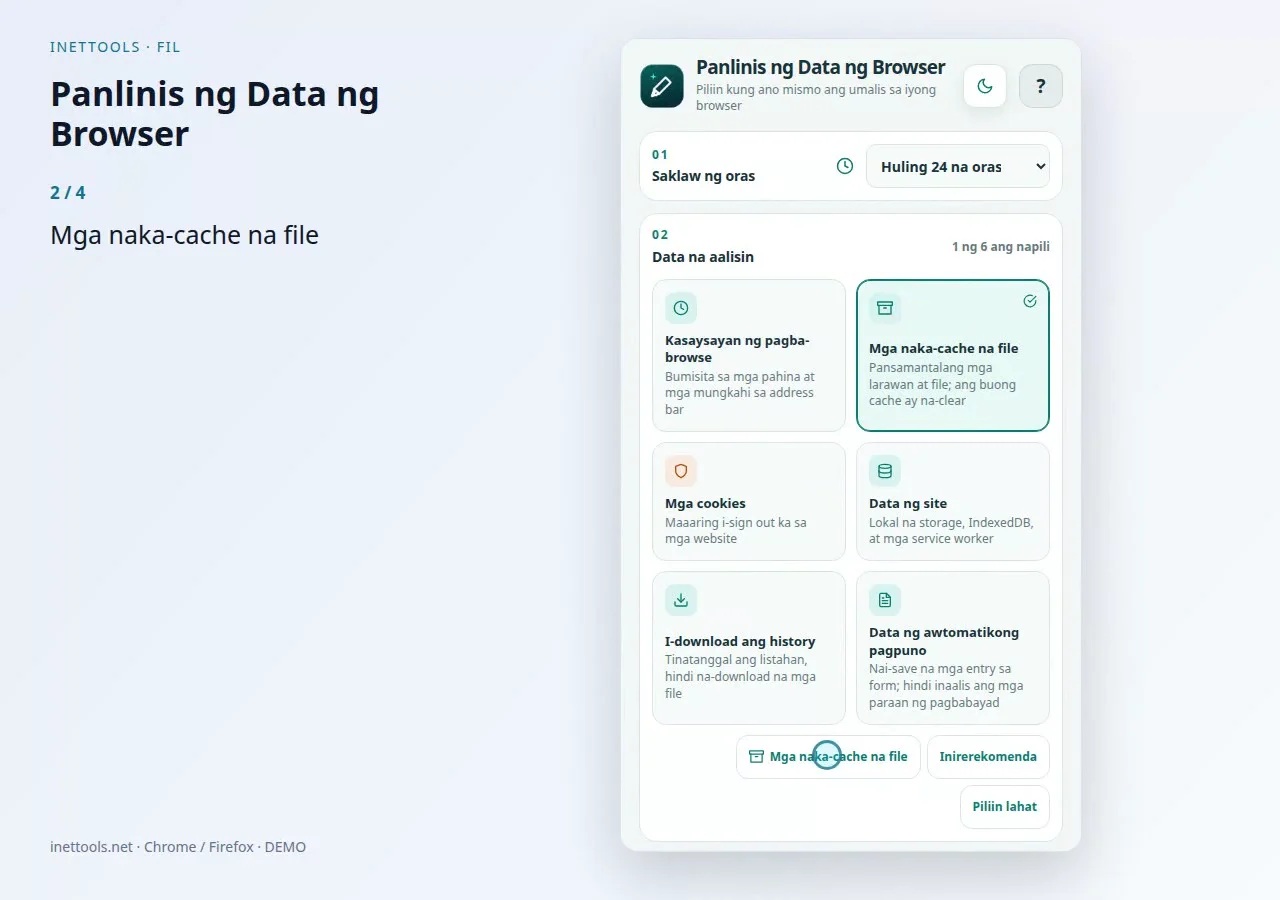
- Mga naka-cache na file: I-clear ang pansamantalang naka-cache na mga larawan at file kapag kailangan ng mga page ng bagong reload.
- Mga cookies: Alisin ang cookies pagkatapos ng nakikitang babala na maaaring i-sign out ng mga website ang user.
- Data ng site: I-clear ang lokal na storage ng website, IndexedDB data, at mga pagpaparehistro ng service worker.
- I-download ang history: Alisin ang mga tala ng listahan ng pag-download nang hindi tinatanggal ang mga file na naka-save sa device.
- I-autofill ang data: I-clear ang naka-save na mga entry sa form ng autofill nang hindi ipinapakita ang pagtanggal ng password bilang suportado.
- Inirerekomenda: Ibalik ang konserbatibong default na seleksyon ng kasaysayan at mga naka-cache na file.
- I-clear ang data sa pagba-browse?: Suriin ang eksaktong panahon at mga kategorya bago ang bawat hindi maibabalik na paglilinis.
- Ang paglilinis ay nangyayari nang lokal. Walang na-upload na data sa pagba-browse: Ganap na tumakbo sa lokal na profile ng browser nang walang mga account o pag-upload ng data.
- Pumili ng paglilinis ng cache nang hindi pinipili ang kasaysayan o cookies. Naaalala ang mga walang laman na seleksyon, at isinasara ng Escape ang screen ng kumpirmasyon. Ang data ay tatanggalin lamang pagkatapos ng tahasang pagkumpirma.
Mga karagdagang kakayahan
- Data ng awtomatikong pagpuno: I-clear ang naka-save na mga entry sa form ng autofill nang hindi ipinapakita ang pagtanggal ng password bilang suportado.
Pagkapribado
Ginagamit lang ng extension ang pahintulot sa pag-browse ngData pagkatapos ng direktang kumpirmasyon ng user. Wala itong mga pahintulot sa host, analytics, remote code, account, o external na API call. Lokal na tumatakbo ang paglilinis at hindi kailanman ina-upload ang data sa pagba-browse.
Mahahalagang tala
Hindi maa-undo ang pagtanggal ng data sa pagba-browse. Maaaring i-sign out ng cookies ang mga user sa mga website. Tinatanggal lamang ng paglilinis ng download-history ang listahan ng browser, hindi ang mga na-download na file. Maaaring i-clear nang buo ang cache ng browser kahit na pinili ang mas maikling yugto ng panahon. Hindi kasama ang mga naka-save na password dahil hindi na sinusuportahan ng mga kasalukuyang bersyon ng Chrome ang pagtanggal ng password sa pamamagitan ng extension na API na ito.
